วิธีเชื่อม Claude กับ MineERP
บทความนี้พาเพิ่ม MineERP เป็น connector ใน Claude แล้วเข้าสู่ระบบด้วยบัญชี MineERP ของคุณ จนถามข้อมูลได้จริง ทำครั้งเดียวต่อผู้ใช้หนึ่งคน
ภาพรวมการทำงาน
- Add custom connector — เพิ่ม connector · ผู้ใช้ · Claude
- ยอมรับเงื่อนไข + ใส่อีเมล รหัสผ่าน — เข้าสู่ระบบ · ผู้ใช้ · MineERP
- เลือกบริษัท — เข้าสู่ระบบ · ผู้ใช้ · MineERP
- ถามข้อมูลเป็นภาษาไทย — ใช้งาน · ผู้ใช้ · Claude
- Add custom connector ใน Claude ดู ขั้นที่ 1
- ยอมรับเงื่อนไข ใส่อีเมลและรหัสผ่าน MineERP ดู ขั้นที่ 2
- เลือกบริษัท (ถ้ามีหลายบริษัท) ดู ขั้นที่ 2
- ถามข้อมูลเป็นภาษาไทย ดู ขั้นที่ 3
ใช้ทำอะไร เหมาะกับใคร
- ใช้ทำอะไร ให้ Claude ดึงข้อมูลจริงจาก MineERP มาตอบและสรุป เช่น ยอดขาย สต็อก ใบสั่งผลิต ลูกหนี้ โดยไม่ต้องเปิดหน้าจอ MineERP
- เหมาะกับใคร ผู้ใช้ MineERP ที่ใช้ Claude อยู่แล้ว (claude.ai, Claude Desktop หรือ Claude Code)
สิ่งที่ต้องเตรียม
- อีเมลและรหัสผ่านที่ใช้เข้า MineERP
- บัญชี Claude แนะนำแพ็คเกจ Team หรือ Enterprise สำหรับแพ็คเกจฟรีหรือแพ็คเกจส่วนตัว ข้อมูลอาจถูกนำไปใช้ประมวลผล กรุณาตรวจสอบกับผู้ให้บริการ
- เวลาประมาณ 5 นาที
ขั้นที่ 1: เพิ่ม MineERP เป็น connector ใน Claude
-
เปิด Claude (claude.ai หรือ Claude Desktop)

-
ไปที่ Settings › Connectors (หรือกดปุ่ม + ใต้ช่องพิมพ์ › Connectors › Manage connectors)

-
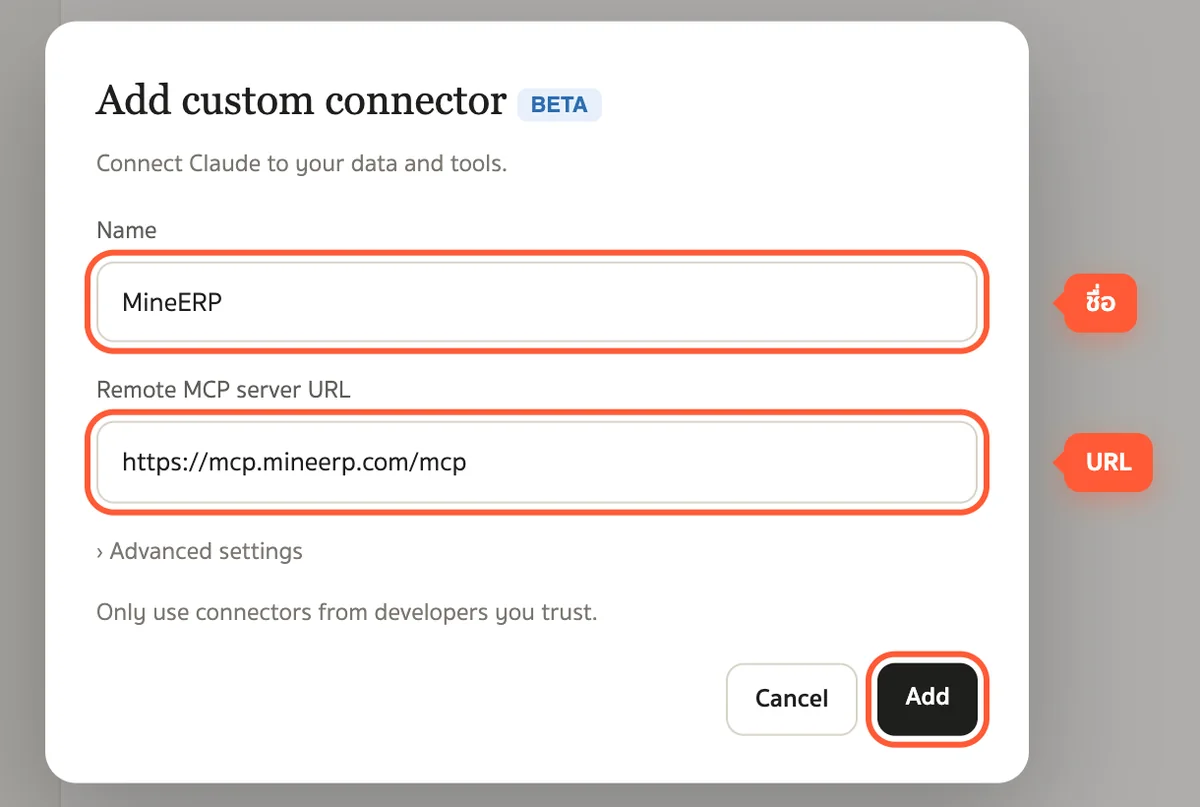
คลิก Add custom connector

-
กรอกข้อมูลแล้วคลิก Add
- Name:
MineERP - Remote MCP server URL:
https://mcp.mineerp.com/mcp
ไม่ต้องกรอก Advanced settings
- Name:
ใช้ Claude แพ็คเกจ Team หรือ Enterprise แล้วไม่เห็นปุ่ม Add custom connector ให้เจ้าของบัญชีองค์กร (Owner) เพิ่ม connector ให้ทั้งองค์กรก่อน แล้วสมาชิกแต่ละคนกด Connect เอง
ขั้นที่ 2: เข้าสู่ระบบ MineERP
-
คลิก Connect ที่ connector MineERP

-
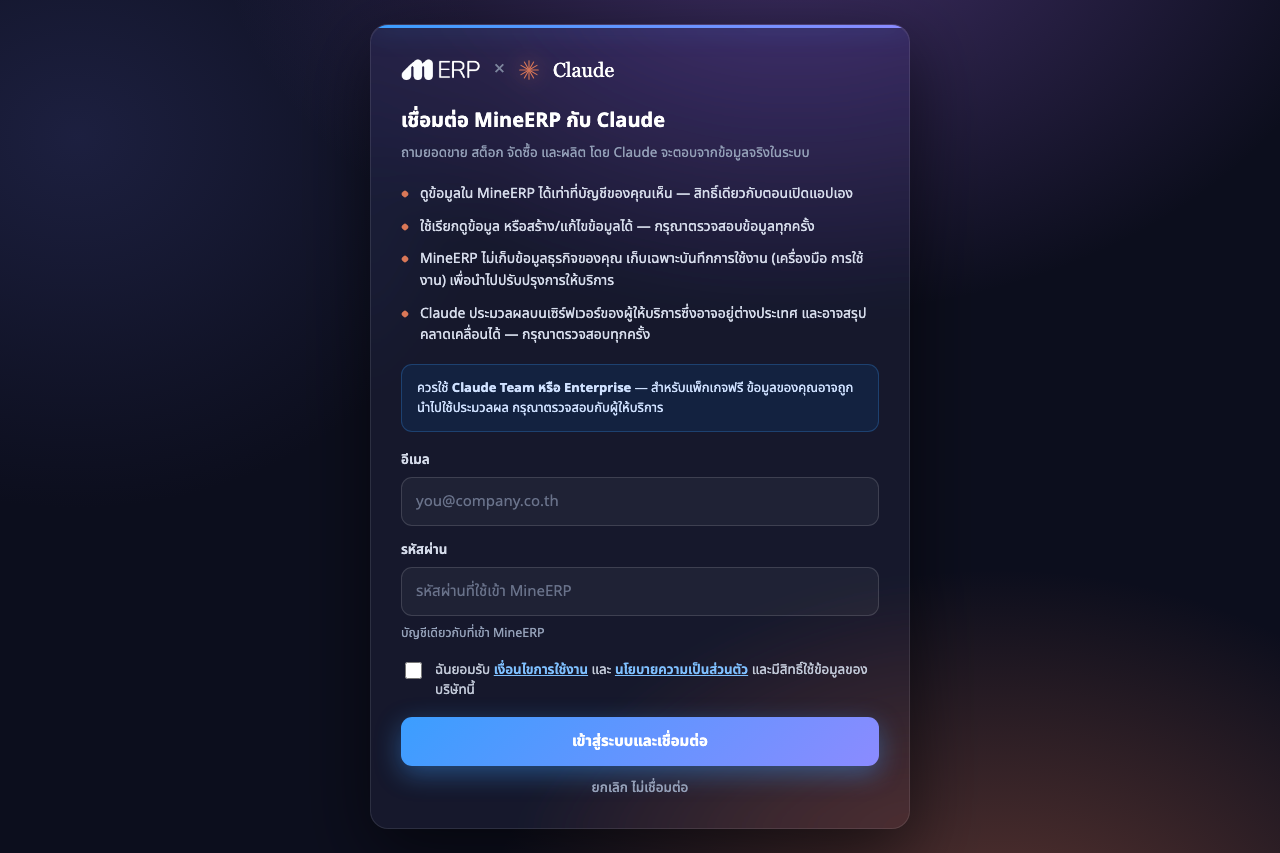
ระบบจะเปิดหน้า เชื่อมต่อ MineERP กับ Claude อ่านเงื่อนไข 4 ข้อ
- ดูข้อมูลใน MineERP ได้เท่าที่บัญชีของคุณเห็น สิทธิ์เดียวกับตอนเปิดแอปเอง
- ใช้เรียกดูข้อมูล หรือสร้าง/แก้ไขข้อมูลได้ กรุณาตรวจสอบข้อมูลทุกครั้ง
- MineERP ไม่เก็บข้อมูลธุรกิจของคุณ เก็บเฉพาะบันทึกการใช้งานเพื่อปรับปรุงการให้บริการ
- Claude ประมวลผลบนเซิร์ฟเวอร์ของผู้ให้บริการซึ่งอาจอยู่ต่างประเทศ และอาจสรุปคลาดเคลื่อนได้
ใต้เงื่อนไขมีกล่องแนะนำแพ็คเกจที่ควรใช้ (สำหรับ Claude คือ Claude Team หรือ Enterprise)
-
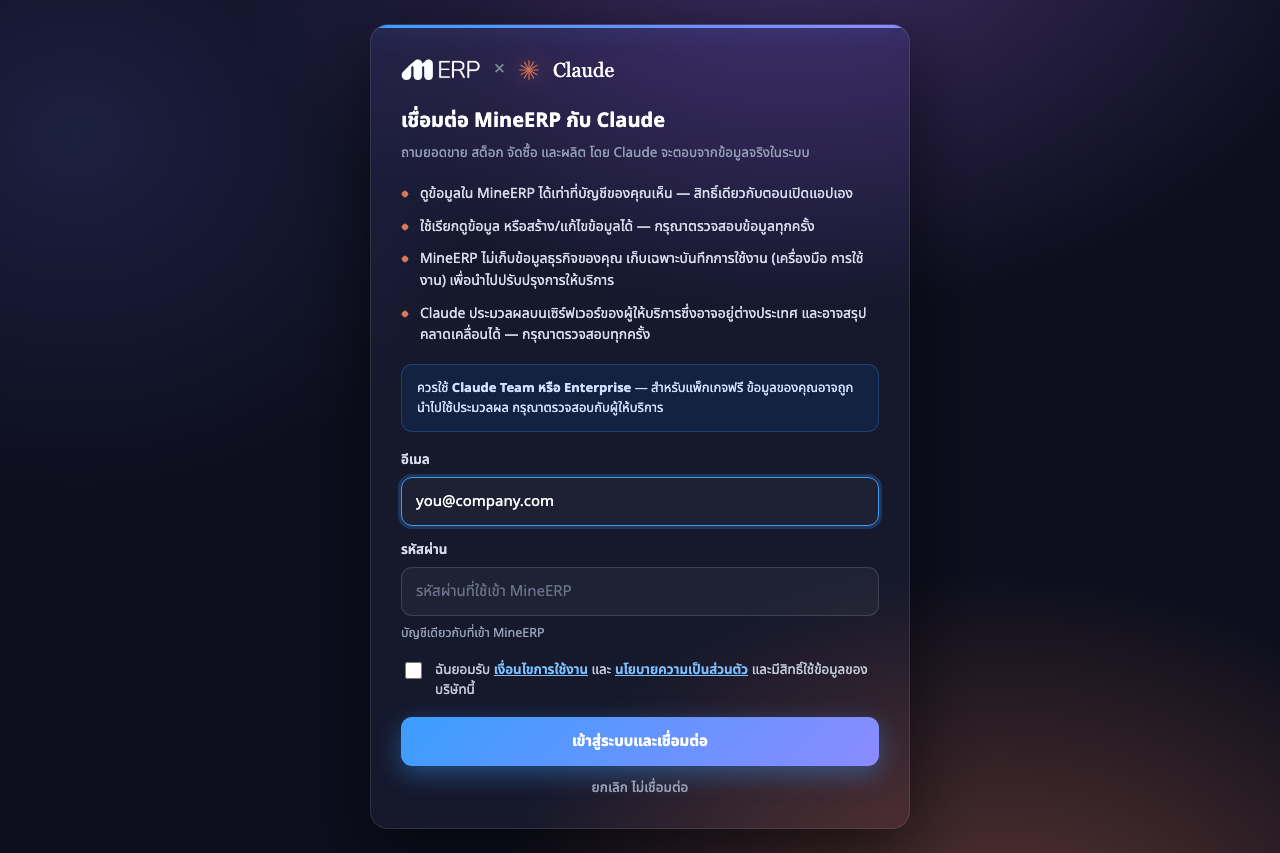
กรอก อีเมล และ รหัสผ่าน ที่ใช้เข้า MineERP (MineERP ใช้รหัสผ่านเพื่อเข้าสู่ระบบครั้งเดียว ไม่เก็บไว้)
-
ติ๊กยอมรับ เงื่อนไขการใช้งาน และ นโยบายความเป็นส่วนตัว
-
คลิก เข้าสู่ระบบและเชื่อมต่อ
ถ้าเปลี่ยนใจ คลิก ยกเลิก ไม่เชื่อมต่อ ใต้ปุ่ม ระบบจะกลับไปที่ Claude โดยไม่เชื่อมต่อ
-
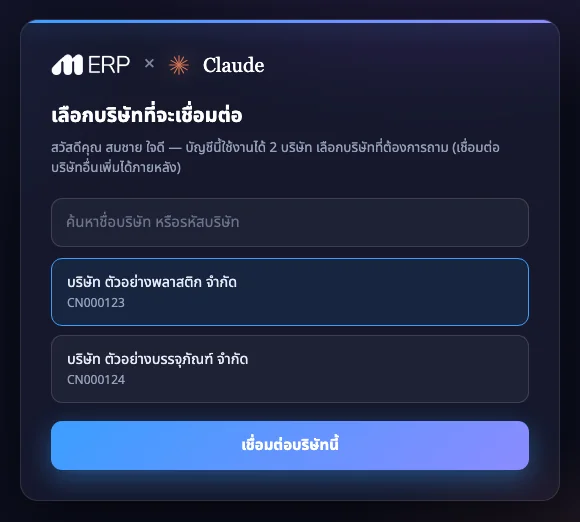
ถ้าบัญชีของคุณใช้งานได้หลายบริษัท ระบบจะแสดงหน้า เลือกบริษัทที่จะเชื่อมต่อ พิมพ์ค้นหาชื่อหรือรหัสบริษัท เลือกบริษัท แล้วคลิก เชื่อมต่อบริษัทนี้ (บัญชีที่มีบริษัทเดียวจะข้ามขั้นนี้)
ถ้าเห็นข้อความ "AI Connector ของบริษัทนี้ถูกปิดใช้งาน กรุณาติดต่อทีม MineERP" แปลว่าทีม MineERP ปิด AI Connector ของบริษัทนั้นไว้ ติดต่อทีม MineERP ทาง LINE
-
หน้า เชื่อมต่อสำเร็จ แสดงชื่อของคุณ บริษัท ตำแหน่ง / สิทธิ์ และ ใช้ได้ถึง (ประมาณ 30 วัน) แล้วพากลับไปที่ Claude อัตโนมัติ
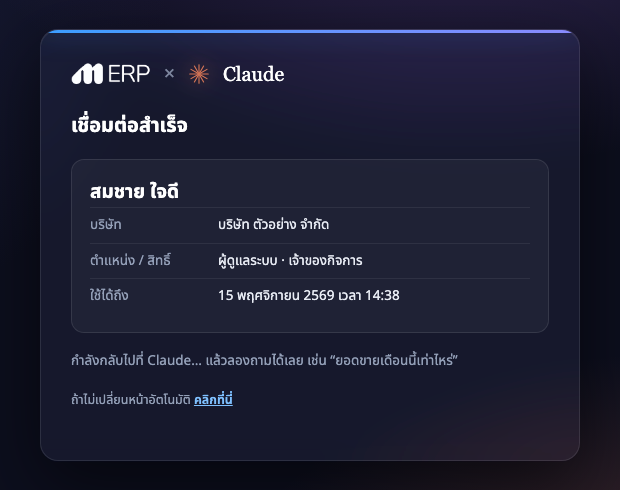
การเชื่อมต่อ 1 ครั้งผูกกับ 1 บริษัท ถ้าต้องการถามอีกบริษัท ให้เพิ่ม connector อีกตัวแล้วเชื่อมต่อใหม่ ดู เชื่อมใหม่ / เปลี่ยนบริษัท
ขั้นที่ 3: ตรวจสอบและลองใช้งาน
-
กดปุ่ม + ใต้ช่องพิมพ์ › Connectors จะเห็น MineERP เปิดอยู่ (สวิตช์เป็นสีน้ำเงิน)

-
พิมพ์ถามเป็นภาษาไทยได้เลย เช่น "ยอดขายเดือนนี้เท่าไหร่ เทียบเดือนที่แล้ว" หรือ "ทำ Dashboard สรุปยอดขายรายเดือนของปีนี้"

Claude จะดึงข้อมูลจาก MineERP มาสรุปเป็นแดชบอร์ด

ดูตัวอย่างคำถามแยกตามงานได้ที่ ตัวอย่างการใช้งาน
ใช้บนมือถือ เมื่อเพิ่มและเชื่อมต่อ connector บนคอมพิวเตอร์แล้ว เปิดแอป Claude บนมือถือ (iOS / Android) ด้วยบัญชีเดียวกัน ก็ถามข้อมูล MineERP ได้ทันที
ใช้ Claude Code? เพิ่มด้วยคำสั่ง
claude mcp add mineerp https://mcp.mineerp.com/mcp --transport httpแล้วพิมพ์/mcp› เลือก mineerp › Authenticate จะเข้าหน้าเชื่อมต่อเดียวกับขั้นที่ 2
ไม่ต้องกดอนุญาตซ้ำทุกครั้ง (Always allow)
ช่วงแรก Claude อาจถามขออนุญาตทุกครั้งที่ดึงข้อมูลจาก MineERP ถ้าไม่อยากกดซ้ำ
-
ไปที่ Settings › Connectors › เลือก MineERP
-
ที่หัวข้อ Tool permissions เปลี่ยนจาก Needs approval เป็น Always allow

การสร้างผู้ติดต่อ สินค้า ใบเสนอราคาสถานะร่าง หรือใบขอซื้อสถานะร่าง ยังต้องดูตัวอย่างและยืนยันในแชตก่อนบันทึกทุกครั้ง
เชื่อมใหม่ / เปลี่ยนบริษัท / เลิกเชื่อมต่อ
- หมดอายุ (ประมาณ 30 วัน) ไปที่ Settings › Connectors › MineERP › คลิก Connect อีกครั้ง แล้วทำ ขั้นที่ 2
- ถามอีกบริษัท เพิ่ม connector อีกตัว (เช่น ชื่อ
MineERP บริษัท B) ใช้ URL เดิม แล้วเลือกบริษัทนั้นตอนเชื่อมต่อ - เลิกใช้งาน ลบ connector MineERP ออกจาก Settings › Connectors Claude จะเข้าถึงข้อมูล MineERP ไม่ได้อีก
ติดปัญหา ดู แก้ปัญหาการเชื่อมต่อ
ดูเพิ่ม: ภาพรวม · ตัวอย่างการใช้งาน · ความเป็นส่วนตัวและสิทธิ์การใช้งาน · แก้ปัญหาการเชื่อมต่อ
Last updated: 2026-10-17