วิธีเชื่อม Gemini กับ MineERP
บทความนี้พาเชื่อม Gemini Enterprise กับ MineERP ผู้ดูแลระบบ Google Cloud ของบริษัทตั้งค่าครั้งเดียว จากนั้นผู้ใช้แต่ละคนเข้าสู่ระบบด้วยบัญชี MineERP ของตัวเอง
ใช้ทำอะไร เหมาะกับใคร
- ใช้ทำอะไร ให้ Gemini ดึงข้อมูลจริงจาก MineERP มาตอบและสรุป เช่น ยอดขาย สต็อก ใบสั่งผลิต ลูกหนี้
- เหมาะกับใคร บริษัทที่ใช้ Gemini Enterprise ผ่าน Google Cloud อยู่แล้ว และมีผู้ดูแลระบบ Google Cloud
- ไม่ใช่ แอป Gemini แบบทั่วไป (gemini.google.com) ซึ่งยังเพิ่ม connector ของ MineERP ไม่ได้ ถ้าใช้ผู้ช่วยอื่นอยู่ ดู Claude · ChatGPT · Grok
สิ่งที่ต้องเตรียม
- Gemini Enterprise และผู้ดูแลระบบที่เข้า Google Cloud console ได้
- Client ID และ Client secret จากทีม MineERP ติดต่อทาง LINE @mineerp แจ้ง ชื่อบริษัท และบอกว่าต้องการเชื่อม Gemini Enterprise
- อีเมลและรหัสผ่านที่ใช้เข้า MineERP (ผู้ใช้แต่ละคน)
ภาพหน้าจอของ Google Cloud และ Gemini Enterprise ในบทความนี้เป็นภาพจำลอง ชื่อเมนูในแอปจริงอาจต่างไปเล็กน้อยตามแพ็คเกจและเวอร์ชัน ส่วนหน้าเชื่อมต่อ MineERP เป็นหน้าจอจริง (ข้อมูลผู้ใช้และบริษัทเป็นข้อมูลตัวอย่าง)
ขั้นที่ 1: ขอรหัสตั้งค่าจากทีม MineERP (ผู้ดูแลระบบ)
-
ติดต่อทีม MineERP ทาง LINE @mineerp แจ้งชื่อบริษัทและบอกว่าต้องการเชื่อม Gemini Enterprise
-
ทีม MineERP จะส่งค่าที่ต้องใช้ให้ผู้ดูแลระบบ ได้แก่ Client ID Client secret Authorization URL และ Token URL (Client secret ส่งแยกผ่านช่องทางที่ปลอดภัย)

-
เก็บ Client secret ไว้เป็นความลับเหมือนรหัสผ่าน ทำครั้งเดียวต่อองค์กร พนักงานไม่ต้องกรอกอะไร
ขั้นที่ 2: เพิ่ม Custom MCP Server ใน Google Cloud (ผู้ดูแลระบบ)
-
เปิด Google Cloud console › Gemini Enterprise › Data stores › Create data store
-
ค้นหา Custom MCP Server › Add MCP server
-
หน้า MCP Server Configuration กรอกข้อมูล
- MCP Server URL:
https://mcp.mineerp.com/mcp - Authentication settings:
OAuth 2.0 - Authorization URL:
https://mcp.mineerp.com/api/oauth/authorize - Token URL:
https://mcp.mineerp.com/api/oauth/token - Client ID และ Client Secret จากขั้นที่ 1
- Scopes:
mineerp - ติ๊ก Enable PKCE Support
- MCP Server URL:
-
คลิก Verify Auth แล้วคลิก Continue ตั้งชื่อ
MineERPแล้วสร้าง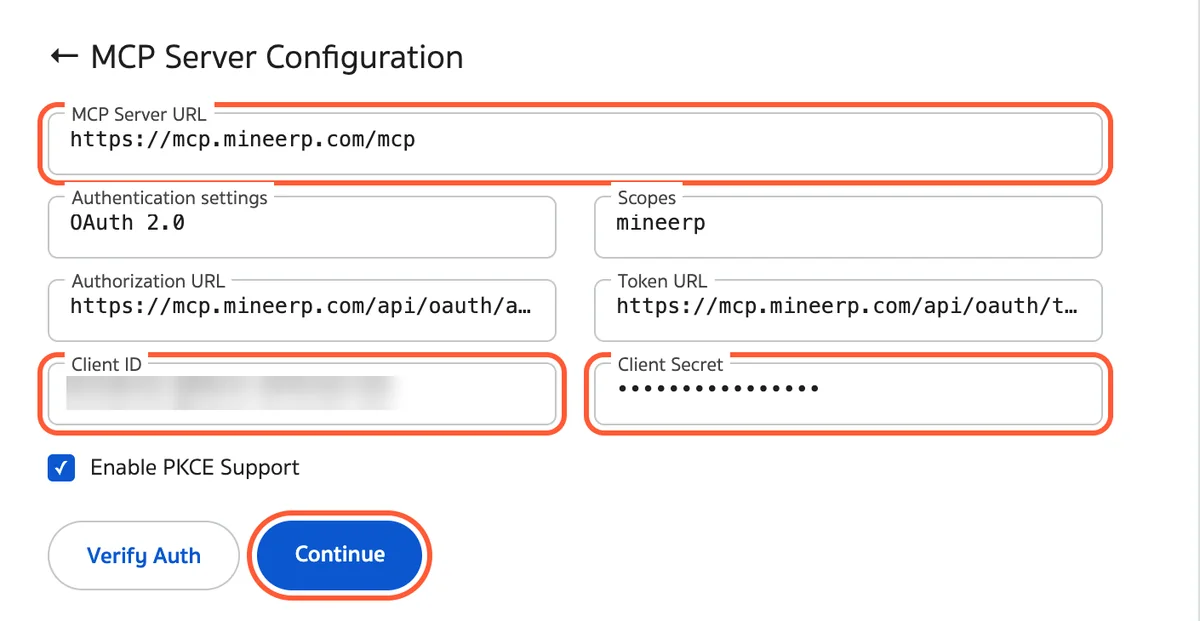
-
เปิด data store ที่สร้าง › Actions › Reload custom actions › เลือกทั้งหมด › Enable actions
ชื่อเมนูใน Google Cloud อาจต่างไปตามเวอร์ชัน ถ้าตั้งค่าไม่ผ่าน ติดต่อทีม MineERP พร้อมภาพหน้าจอที่ติดปัญหา (ปิดค่า Client secret ก่อนส่ง)
ขั้นที่ 3: เข้าสู่ระบบ MineERP (ผู้ใช้แต่ละคน)
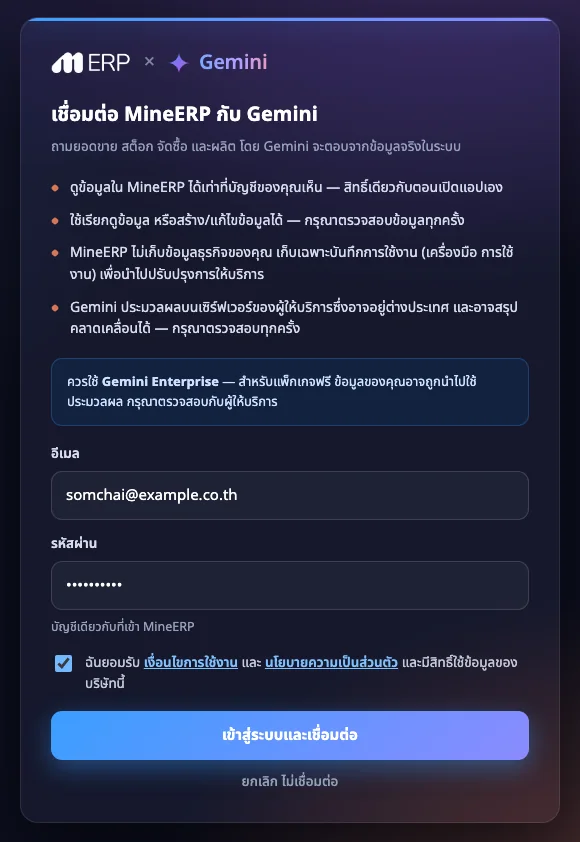
ครั้งแรกที่ถามเรื่องที่ต้องใช้ข้อมูล MineERP Gemini จะมีปุ่มให้ยืนยันตัวตน และเปิดหน้า เชื่อมต่อ MineERP กับ Gemini ให้เข้าสู่ระบบด้วยบัญชี MineERP ของตัวเอง แต่ละคนเห็นข้อมูลตามสิทธิ์ของตัวเองเท่านั้น
-
อ่านเงื่อนไข 4 ข้อ กรอก อีเมล และ รหัสผ่าน MineERP ติ๊กยอมรับ แล้วคลิก เข้าสู่ระบบและเชื่อมต่อ
-
ถ้ามีหลายบริษัท เลือกบริษัทแล้วคลิก เชื่อมต่อบริษัทนี้ ดูภาพหน้าเลือกบริษัทที่ วิธีเชื่อม Claude ขั้นที่ 2
-
หน้า เชื่อมต่อสำเร็จ จะพากลับไปที่ Gemini อัตโนมัติ
ขั้นที่ 4: ลองใช้งาน
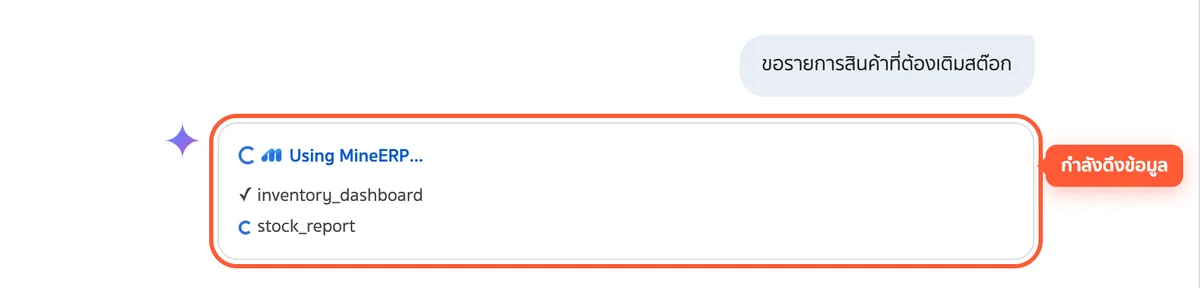
พิมพ์ถามเป็นภาษาไทยใน Gemini Enterprise เช่น "ขอรายการสินค้าที่ต้องเติมสต๊อก" Gemini จะขึ้นแถบ Using MineERP ระหว่างดึงข้อมูล แล้วตอบจากข้อมูลจริงในระบบ ดูตัวอย่างคำถามเพิ่มที่ ตัวอย่างการใช้งาน
ข้อควรระวัง
| ปัญหา | วิธีแก้ |
|---|---|
| ตั้งค่า Custom MCP Server ไม่ผ่าน | ตรวจว่าใส่ URL https://mcp.mineerp.com/mcp และ Client ID / Client secret ตรงตามที่ได้รับ ถ้ายังไม่ผ่าน ติดต่อทีม MineERP |
| ผู้ใช้ไม่เห็น MineERP ใน Gemini | ผู้ดูแลระบบยังไม่เปิดให้ผู้ใช้คนนั้นใช้งาน |
| ปัญหาอื่น | ดู แก้ปัญหาการเชื่อมต่อ |
ดูเพิ่ม: ภาพรวม · ตัวอย่างการใช้งาน · ความเป็นส่วนตัวและสิทธิ์การใช้งาน
Last updated: 2026-10-17