วิธีนำเข้ารายการสินค้าเข้าใบรายการราคา
สิ่งที่ต้องเตรียม
- เปิดใช้งานฟีเจอร์ใบรายการราคาแล้ว (ตั้งค่า > ฟีเจอร์ขั้นสูง > ใบเสนอราคา)
- มีเอกสารใบรายการราคาที่สถานะเป็น ร่าง อยู่แล้ว หรือกำลังสร้างใหม่
⚠️ การนำเข้าจะลบรายการสินค้าทั้งหมดที่มีอยู่และแทนที่ด้วยข้อมูลจากไฟล์ใหม่ ไม่ใช่การเพิ่มต่อจากของเดิม
ขั้นตอนที่ 1 — ดาวน์โหลดและกรอกไฟล์นำเข้า
-
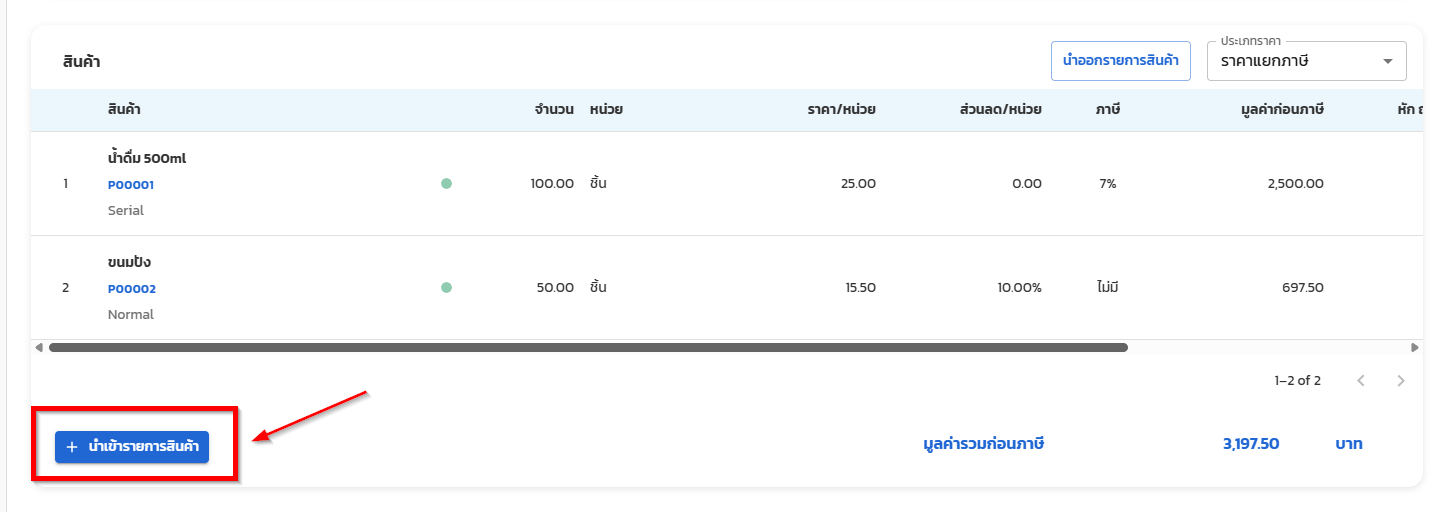
เปิดเอกสารใบรายการราคา แล้วคลิก นำเข้ารายการสินค้า หน้าต่างนำเข้าจะเปิดขึ้น แสดง 3 ขั้นตอน: อัปโหลดไฟล์ → ตรวจสอบข้อมูล → นำเข้าข้อมูล
-
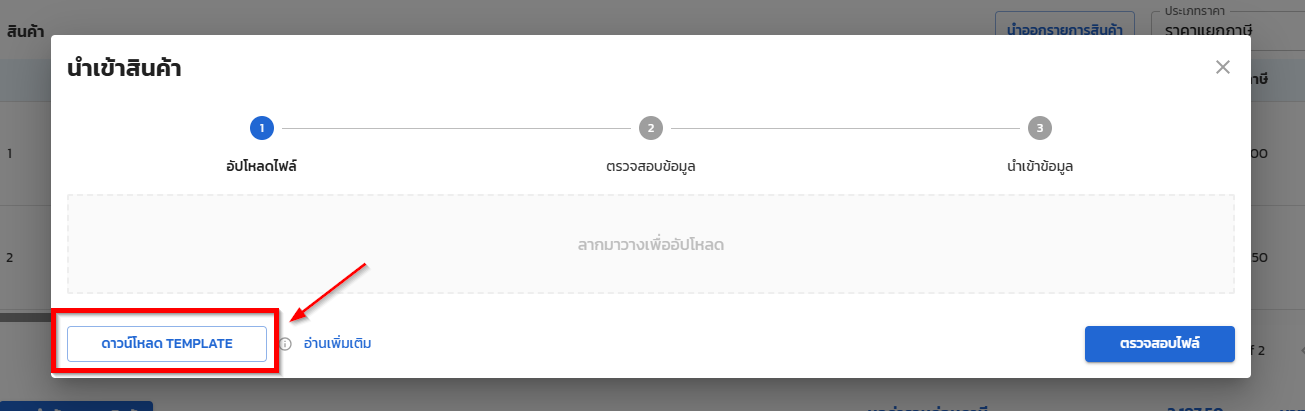
คลิก ดาวน์โหลด Template ไฟล์ Excel จะถูกดาวน์โหลด มี 3 แผ่นงาน: รายการสินค้า, ตัวอย่าง, คำอธิบาย
-
กรอกข้อมูลในแผ่นงาน "รายการสินค้า" ดูคำอธิบายแต่ละคอลัมน์ได้ในแผ่นงาน "คำอธิบาย" และตัวอย่างการกรอกได้ในแผ่นงาน "ตัวอย่าง"
ไฟล์รองรับสูงสุด 1,000 รายการ ต่อการนำเข้า 1 ครั้ง
ขั้นตอนที่ 2 — อัปโหลดและตรวจสอบไฟล์
-
ลาก-วางไฟล์ Excel หรือคลิกเพื่อเลือกไฟล์ รองรับเฉพาะไฟล์
.xlsx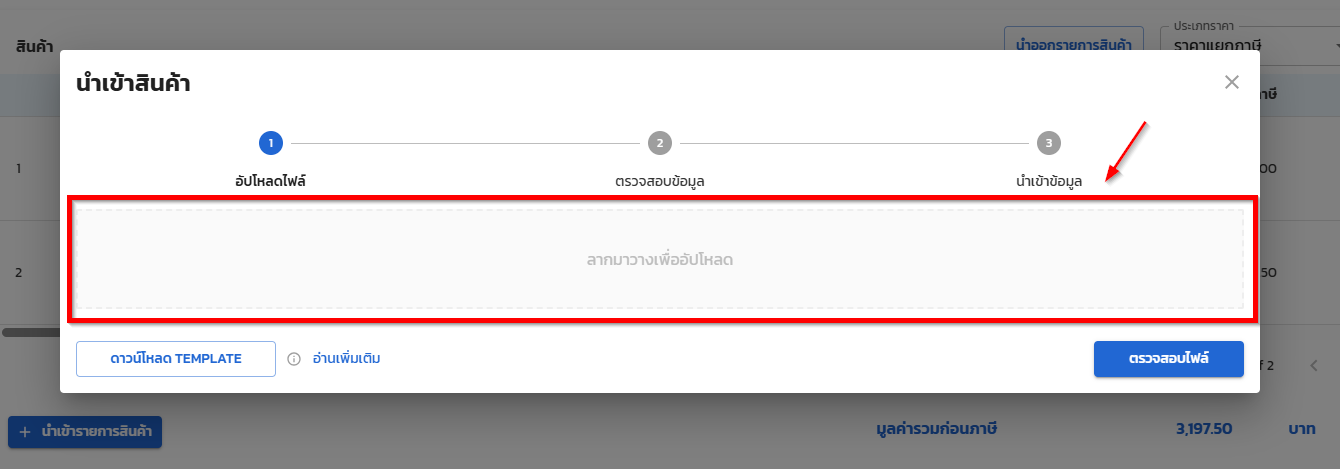
-
คลิก ตรวจสอบไฟล์ ระบบจะตรวจสอบรูปแบบข้อมูล ช่องที่จำเป็น ข้อมูลซ้ำ และจำนวนรายการ
ถ้าพบข้อผิดพลาด: หน้าต่างแจ้งข้อผิดพลาดจะปรากฏ สามารถคลิก ดาวน์โหลดตาราง เพื่อบันทึกรายการข้อผิดพลาดเป็น Excel แล้วแก้ไขไฟล์และอัปโหลดใหม่
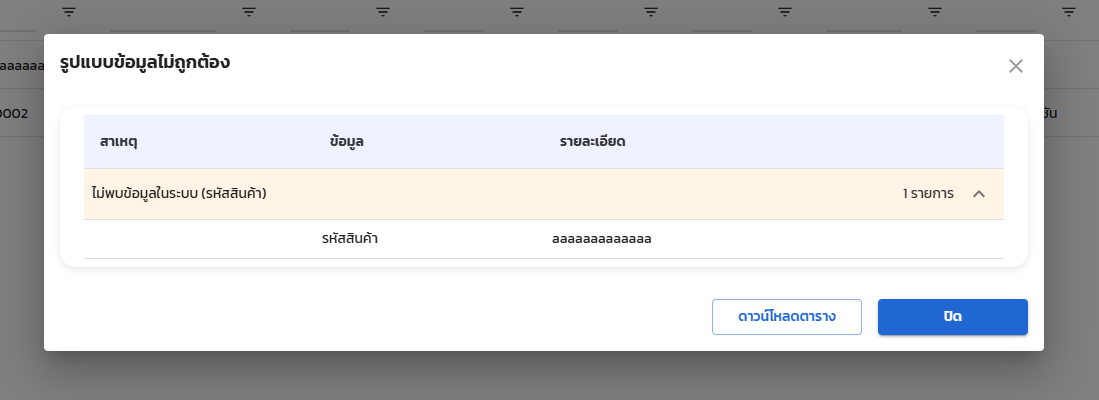
ถ้าไม่พบข้อผิดพลาด: ระบบจะแสดงขั้นตอน "ตรวจสอบข้อมูล" ให้ยืนยันก่อนนำเข้า
ขั้นตอนที่ 3 — ยืนยันและนำเข้า
-
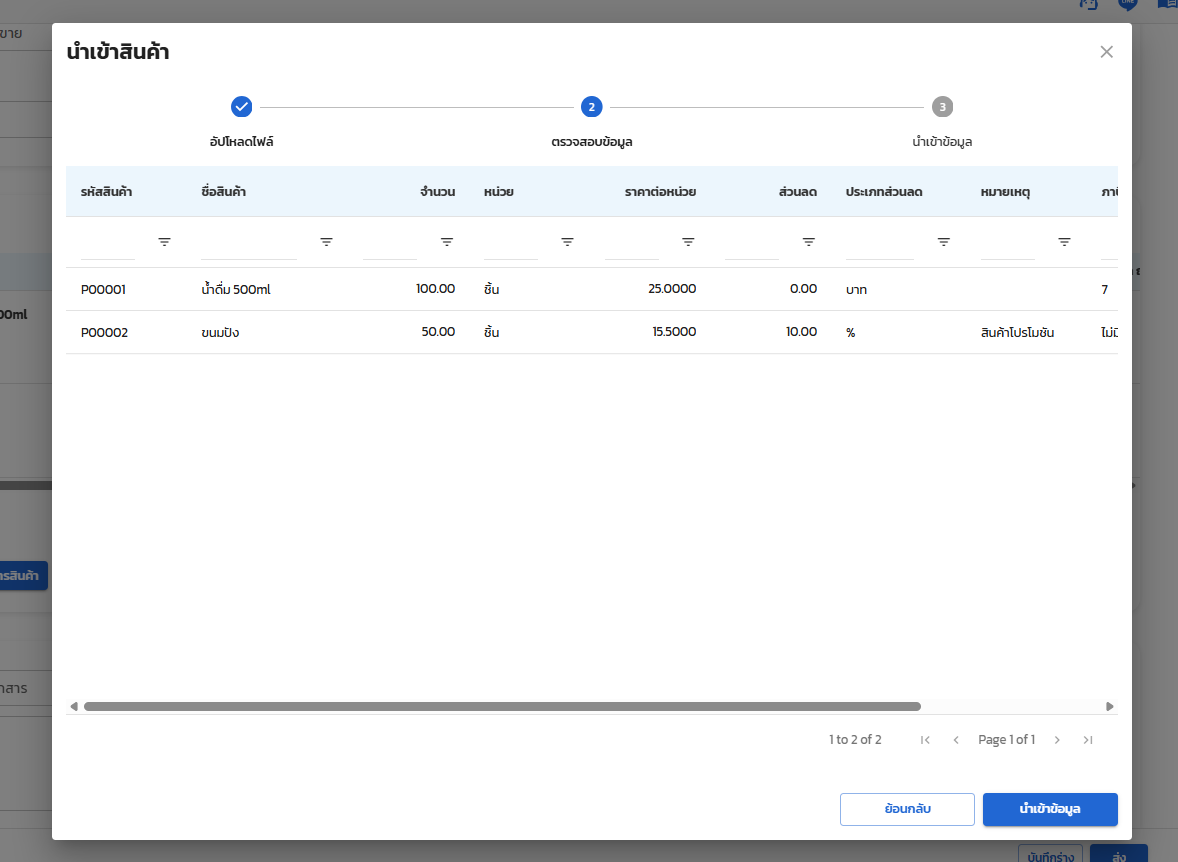
ตรวจสอบรายการสินค้าที่แสดงในขั้นตอนตรวจสอบข้อมูล ตารางจะแสดงข้อมูลจากไฟล์ทั้งหมด พร้อมจำนวนรายการรวม
-
คลิก นำเข้าข้อมูล ระบบจะตรวจสอบกับข้อมูลในระบบอีกครั้ง (รหัสสินค้า, หน่วย, สถานะสินค้า)
ถ้าพบข้อผิดพลาด: หน้าต่างข้อผิดพลาดจะปรากฏเช่นเดิม แก้ไขไฟล์และเริ่มต้นใหม่จากขั้นตอนที่ 2
ถ้าผ่านทั้งหมด: ระบบจะดำเนินการนำเข้า
-
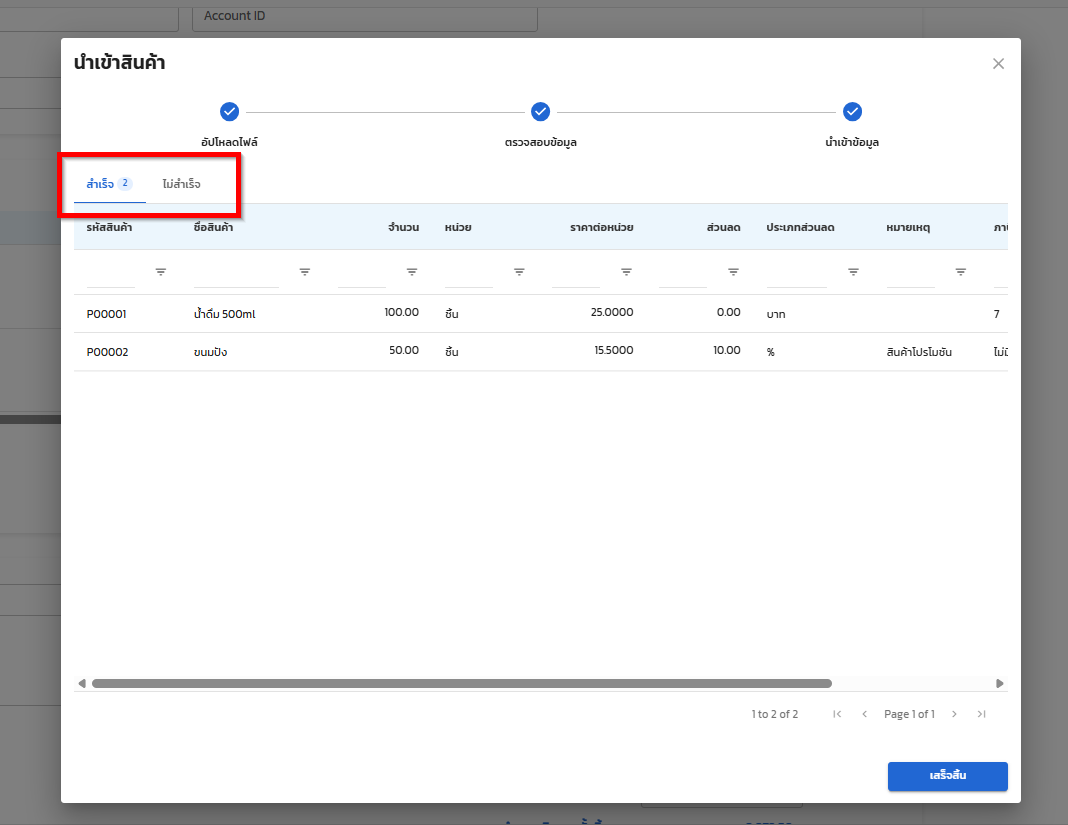
ดูผลลัพธ์ในขั้นตอนสุดท้าย แสดงจำนวน "สำเร็จ X รายการ / ไม่สำเร็จ Y รายการ" แยกแท็บ
-
คลิก เสร็จสิ้น หน้าต่างปิด รายการสินค้าในเอกสารจะอัปเดตทันที
แก้ไขรายการสินค้าหลังนำเข้าแล้ว
รายการสินค้าใน รายการราคา ไม่สามารถแก้ไขในหน้าเอกสารได้โดยตรง นำเข้าใหม่เพื่อแก้ไขเท่านั้น
วิธีแก้ไข:
- คลิก นำออกรายการสินค้า เพื่อดาวน์โหลดไฟล์ในรูปแบบเดิม
- แก้ไขข้อมูลใน Excel
- นำเข้าใหม่ตามขั้นตอนข้างต้น
⚠️ การนำเข้าซ้ำจะลบรายการทั้งหมดของเดิมก่อนเสมอ ระบบจะแจ้งเตือนให้ยืนยันก่อนดำเนินการ
ข้อควรระวัง
| ข้อผิดพลาด | สาเหตุ | วิธีแก้ |
|---|---|---|
| EF1: กรุณาระบุข้อมูลที่จำเป็น | มีช่องบังคับที่เว้นว่าง (รหัสสินค้า, จำนวน, หน่วย, ราคาต่อหน่วย) | ตรวจสอบแต่ละแถวว่ากรอกครบ |
| EF2: รูปแบบข้อมูลไม่ถูกต้อง | ตัวเลขติดลบ, ทศนิยมเกินที่กำหนด, ประเภทส่วนลดไม่ใช่ % หรือ บาท | แก้ค่าตามรูปแบบที่กำหนด |
| EF3: ข้อมูลรายการสินค้าซ้ำกัน | มีแถวที่ รหัสสินค้า + หน่วย ซ้ำกันในไฟล์เดียวกัน | ลบแถวที่ซ้ำออก หรือรวมเป็นแถวเดียว |
| EF4: จำนวนรายการเกินกำหนด | ไฟล์มีมากกว่า 1,000 แถว | แบ่งเป็นหลายใบรายการราคา หรือลดรายการ |
| ED1: ไม่พบรหัสสินค้าในระบบ | รหัสสินค้าไม่ตรงกับข้อมูลในระบบ | ตรวจสอบรหัสให้ถูกต้อง (พิมพ์ผิด, มีช่องว่าง) |
| ED2: ไม่พบหน่วยในระบบ | หน่วยที่ระบุไม่อยู่ในรายการหน่วยของสินค้านั้น | เช็คหน่วยที่ถูกต้องจากหน้าจัดการสินค้า |
| ED3: สินค้าไม่มีสถานะใช้งาน | สินค้าถูกปิดใช้งานในระบบแล้ว | เปิดใช้งานสินค้าก่อน หรือใช้รหัสอื่น |