หมวด: คลังสินค้า · คำศัพท์
สร้างสินค้าใหม่
สิ่งที่ต้องเตรียม: ไม่มี สร้างได้เลย
สินค้าคือข้อมูลพื้นฐานที่สำคัญที่สุดในระบบ ทุกเอกสาร ไม่ว่าจะเป็นใบสั่งซื้อ ใบสั่งขาย หรือใบนำเข้าคลัง ล้วนต้องอ้างอิงสินค้าที่สร้างไว้ที่นี่
ประเภทสินค้า
| ประเภท | ใช้สำหรับ |
|---|---|
| สินค้าธรรมดา | สินค้าทั่วไปที่ซื้อ-ขาย-ผลิต-เก็บสต๊อกได้ |
| บริการ | งานบริการที่ไม่มีตัวตน ไม่ต้องเก็บสต๊อก เช่น ค่าแรง ค่าขนส่ง |
สร้างสินค้าธรรมดา
ขั้นตอนที่ 1 — เปิดหน้าสร้างสินค้า
- ไปที่เมนู คลังสินค้า > สินค้า
- คลิกปุ่ม สร้างสินค้า
- เลือก สินค้าธรรมดา
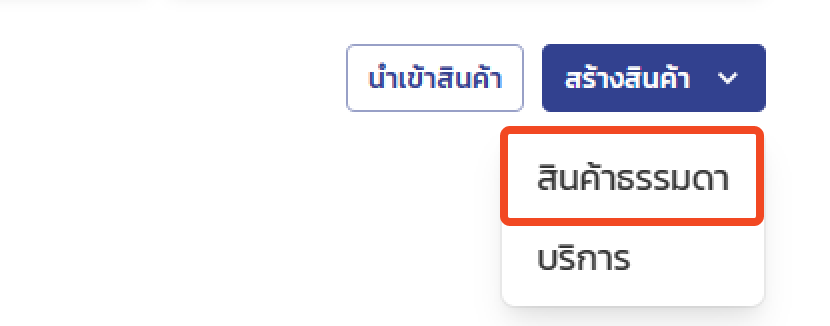
ระบบจะเปิดหน้าสร้างสินค้าใหม่ พร้อมสร้างรหัสสินค้าให้อัตโนมัติ (เช่น NOR-00001)
ขั้นตอนที่ 2 — กรอกข้อมูลหลัก
กรอกข้อมูลในส่วนบนของหน้า:
| ช่อง | รายละเอียด | จำเป็น |
|---|---|---|
| รหัสสินค้า | ระบบสร้างให้อัตโนมัติ กดปุ่ม ↺ เพื่อสร้างใหม่ได้ | ใช่ |
| ชื่อสินค้า | ชื่อที่ใช้แสดงในเอกสารต่าง ๆ | ใช่ |
| Seller SKU | รหัส SKU ของร้านค้าออนไลน์ (ถ้ามี) | ไม่ |
| รายละเอียดสินค้า | คำอธิบายเพิ่มเติม (ไม่เกิน 500 ตัวอักษร) | ไม่ |
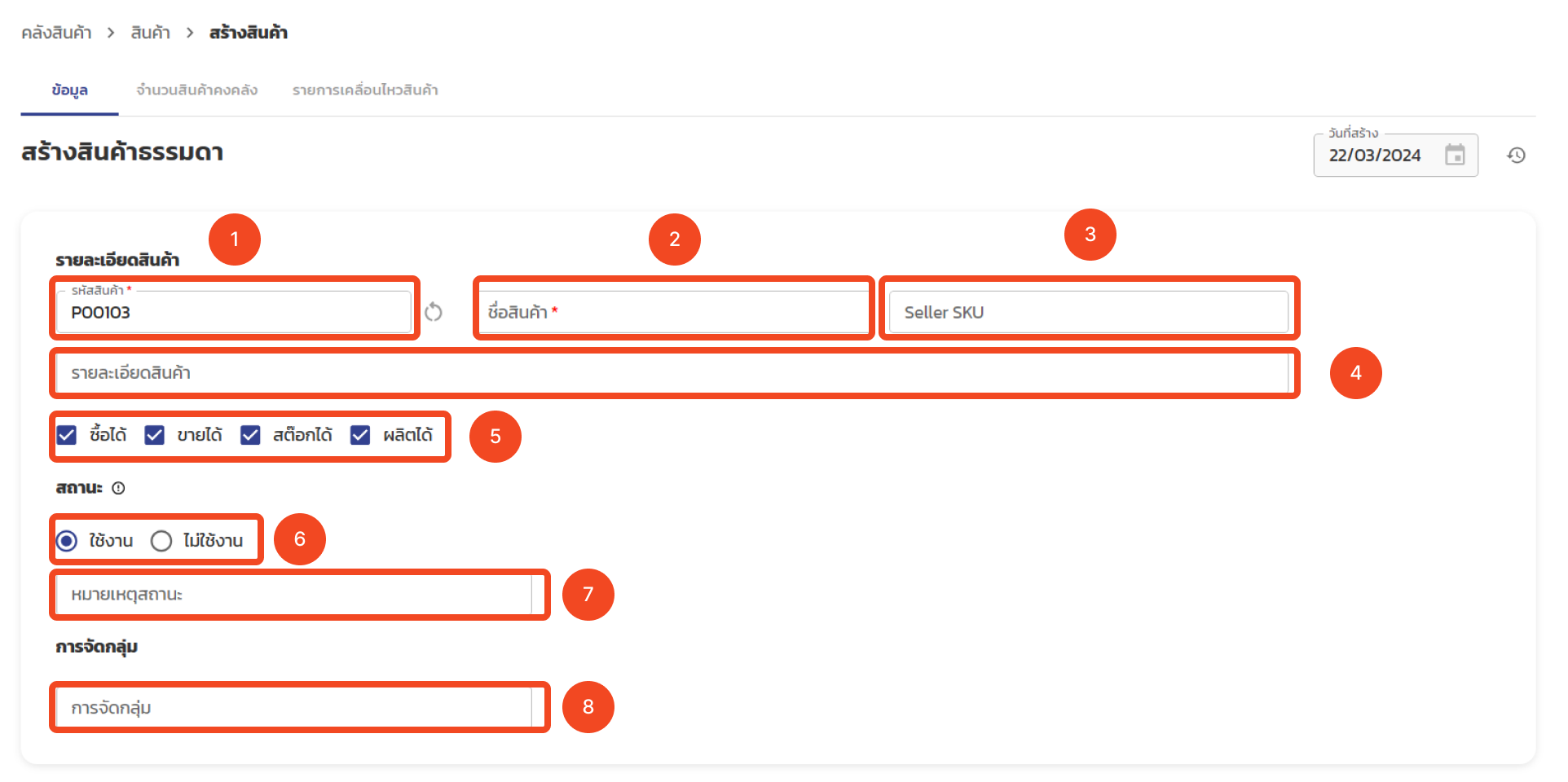
ธงกำหนดคุณสมบัติ — เลือกติ๊กตามที่ต้องการ:
- ซื้อได้ — สินค้าใช้ในเอกสารจัดซื้อ
- ขายได้ — สินค้าใช้ในเอกสารขาย
- สต๊อกได้ — ระบบติดตามจำนวนคงคลัง (เปลี่ยนไม่ได้หลังบันทึก)
- ผลิตได้ — สินค้าใช้ในเอกสารผลิต
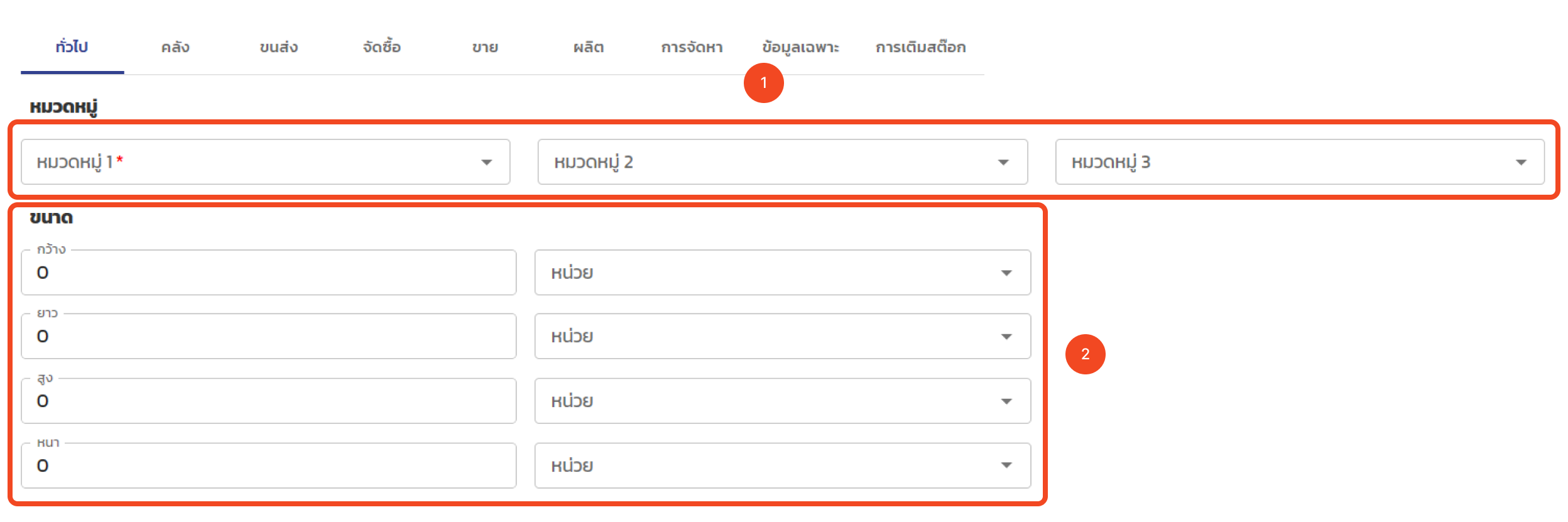
ขั้นตอนที่ 3 — เลือกหมวดหมู่ (แท็บ ทั่วไป)
- ในแท็บ ทั่วไป เลือก หมวดหมู่ 1 (จำเป็น)
- เลือก หมวดหมู่ 2 และ หมวดหมู่ 3 ถ้ามี
- กรอกขนาดสินค้า (กว้าง ยาว สูง หนา) ถ้าต้องการ
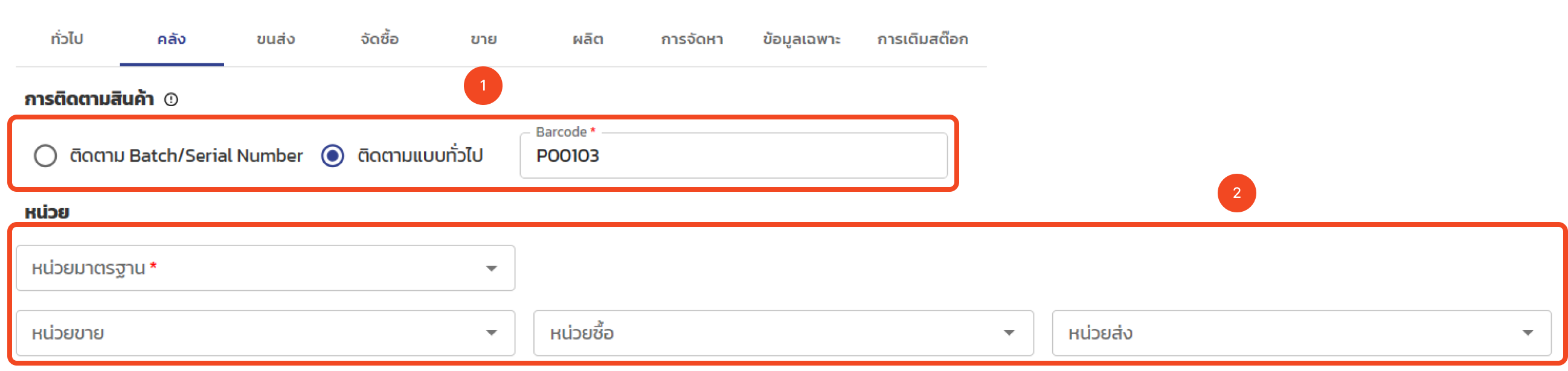
ขั้นตอนที่ 4 — ตั้งค่าคลัง (แท็บ คลัง)
ส่วนนี้สำคัญมาก เพราะกำหนดวิธีติดตามสินค้าในคลัง
เลือกรูปแบบการติดตามสินค้า:
| รูปแบบ | เหมาะสำหรับ |
|---|---|
| ติดตามแบบทั่วไป | สินค้าที่ใช้ Barcode เดียวกันทุกชิ้น เช่น น้ำดื่ม ปากกา |
| ติดตามแบบ Batch/SN | สินค้าที่แต่ละชุดมี Barcode ไม่ซ้ำกัน เช่น เครื่องใช้ไฟฟ้า |
สิ่งสำคัญ: รูปแบบการติดตาม เปลี่ยนไม่ได้ หลังบันทึกสินค้าแล้ว เลือกให้ดีตั้งแต่ตอนสร้าง
ตั้งหน่วยนับ:
| ช่อง | รายละเอียด |
|---|---|
| หน่วยมาตรฐาน | หน่วยหลักของสินค้า เช่น ชิ้น, กิโลกรัม (เปลี่ยนไม่ได้หลังบันทึก) |
| หน่วยขาย | หน่วยที่ใช้ในเอกสารขาย (ถ้าต่างจากหน่วยมาตรฐาน) |
| หน่วยซื้อ | หน่วยที่ใช้ในเอกสารจัดซื้อ |
| หน่วยส่ง | หน่วยที่ใช้ในเอกสารส่งสินค้า |
เพิ่มการแปลงหน่วย (ถ้าต้องการใช้หน่วยอื่นนอกจากหน่วยมาตรฐาน):
- คลิก เพิ่ม ในส่วนการแปลงหน่วย
- กรอกอัตราแปลง เช่น 1 โหล = 12 ชิ้น
- เพิ่มได้หลายแถว แต่ละหน่วยเพิ่มได้ครั้งเดียว
ขั้นตอนที่ 5 — ตั้งราคาซื้อ-ขาย
แท็บ จัดซื้อ:
- กรอก ราคาซื้อต่อหน่วย
- กรอก สั่งซื้อขั้นต่ำ (ถ้ามี)
- เลือก ประเภทภาษีซื้อ (ไม่มี / 0% / 7%)
แท็บ ขาย:
- กรอก ราคาขาย
- กรอก ราคาขายพิเศษ (ถ้ามี)
- เลือก ประเภทภาษีขาย
ขั้นตอนที่ 6 — บันทึก
- คลิกปุ่ม บันทึก
- ระบบจะแสดงหน้าต่างยืนยัน — คลิก ยืนยัน
- ระบบบันทึกสินค้าและเปิดหน้ารายละเอียดสินค้าที่เพิ่งสร้าง
สร้างสินค้าบริการ
- คลิก สร้างสินค้า > บริการ
- กรอก ชื่อสินค้า และ หมวดหมู่ 1
- ตั้งราคาซื้อ-ขายตามต้องการ
- คลิก บันทึก (ไม่มีหน้าต่างยืนยัน)
สินค้าบริการจะไม่มีแท็บขนส่ง ผลิต การจัดหา และการเติมสต๊อก เพราะไม่มีตัวตนทางกายภาพ
แก้ไขสินค้า
- เปิดสินค้าจากรายการ
- คลิก ตัวเลือก > แก้ไข
- แก้ไขข้อมูลที่ต้องการ
- คลิก บันทึก
หมายเหตุ: รหัสสินค้า หน่วยมาตรฐาน รูปแบบการติดตาม และสต๊อกได้ แก้ไขไม่ได้ หลังบันทึกแล้ว
ลบสินค้า
- เปิดสินค้าที่ต้องการลบ
- คลิก ตัวเลือก > ลบ
- ยืนยันในหน้าต่างที่แสดง
ลบไม่ได้ถ้าสินค้าถูกใช้ในเอกสารที่ยังไม่เสร็จสิ้น ระบบจะแจ้งว่ามีเอกสารค้างอยู่
ปิด/เปิดการใช้งานสินค้า
ถ้าไม่ต้องการลบ แต่ไม่อยากให้สินค้าแสดงในเอกสารอีก:
- เข้าโหมดแก้ไข
- เปลี่ยน สถานะ เป็น ไม่ใช้งาน
- กรอก หมายเหตุสถานะ (ถ้าต้องการ)
- คลิก บันทึก
ปิดไม่ได้ถ้าสินค้ายังถูกใช้ในเอกสารที่ยังไม่เสร็จ ระบบจะแสดงรายการเอกสารที่ค้างอยู่
ข้อควรระวัง
- รหัสสินค้า ซ้ำกันไม่ได้
- Barcode ซ้ำกับสินค้าอื่นไม่ได้ ระบบจะแจ้งว่าซ้ำกับรหัสสินค้าไหน
- ห้ามใส่ Barcode ที่ขึ้นต้นด้วย
LOC:เพราะเป็นรูปแบบที่ระบบใช้สำหรับสถานที่เก็บ - หน่วยขาย หน่วยซื้อ หน่วยส่ง ต้องเป็นหน่วยที่มีอัตราแปลงกับหน่วยมาตรฐาน (หรือเป็นหน่วยมาตรฐานเอง)