หมวด: คลังสินค้า · คำศัพท์
นำเข้าสินค้าจาก Excel
สิ่งที่ต้องเตรียม: ดาวน์โหลด Template จากระบบและเตรียมไฟล์ Excel ที่กรอกข้อมูลสินค้าเรียบร้อยแล้ว
ถ้ามีสินค้าจำนวนมากที่ต้องเพิ่มในระบบ สามารถนำเข้าทีเดียวผ่านไฟล์ Excel แทนการสร้างทีละตัว
ภาพรวมขั้นตอน
การนำเข้าสินค้ามี 4 ขั้นตอน:
1. ดาวน์โหลด Template → 2. อัปโหลดไฟล์ → 3. ตรวจสอบข้อมูล → 4. นำเข้าข้อมูล
ขั้นตอนที่ 1 — ดาวน์โหลด Template
- ไปที่เมนู คลังสินค้า > สินค้า
- คลิกปุ่ม ⋮ (จุดสามจุด) มุมขวาบน
- เลือก นำเข้าสินค้า
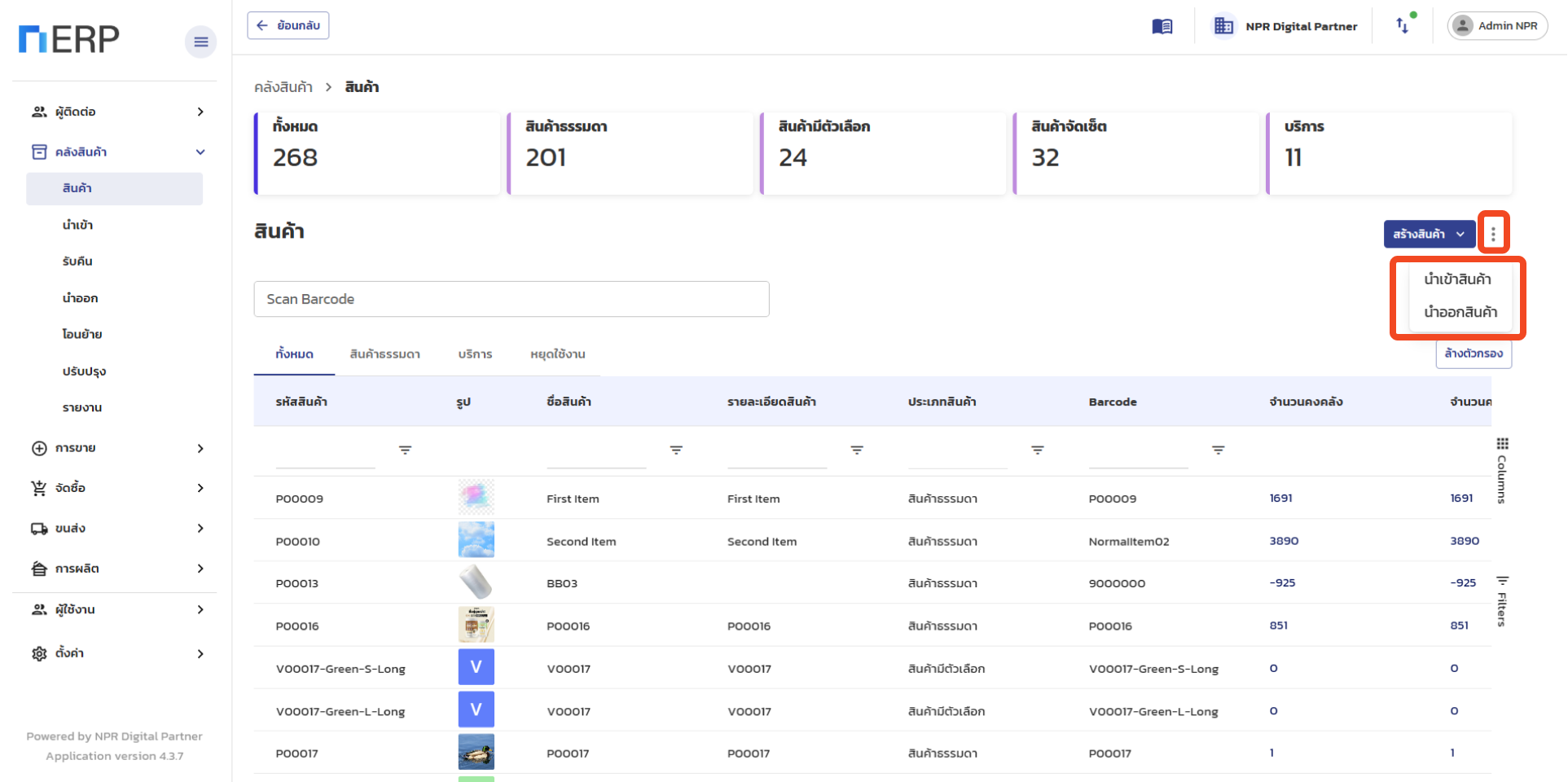
- คลิก ดาวน์โหลด Template
- เปิดไฟล์ Template ที่ดาวน์โหลดมา
Template จะมีคอลัมน์สำหรับข้อมูลสินค้าทั้งหมด พร้อมตัวอย่างข้อมูล
ขั้นตอนที่ 2 — กรอกข้อมูลใน Excel
เปิดไฟล์ Template แล้วกรอกข้อมูลสินค้า
คอลัมน์ที่จำเป็น
| คอลัมน์ | คำอธิบาย | ตัวอย่าง |
|---|---|---|
| unique_id | รหัสสินค้า (ไม่ซ้ำกัน) | NOR-00001 |
| name | ชื่อสินค้า | ปากกาลูกลื่น |
| is_active | สถานะ (1 = ใช้งาน, 0 = ไม่ใช้งาน) | 1 |
| item_level_1_unique_id | รหัสหมวดหมู่ระดับ 1 | RAW-MATERIAL |
| tracibility_mode | รูปแบบการติดตาม (normal / serial) | normal |
| stock_uom_unique_id | รหัสหน่วยมาตรฐาน | ชิ้น |
คอลัมน์ที่ไม่จำเป็น (กรอกเพิ่มได้)
| คอลัมน์ | คำอธิบาย |
|---|---|
| seller_sku | Seller SKU |
| description | รายละเอียดสินค้า |
| is_purchasable | ซื้อได้ (true/false) |
| is_saleable | ขายได้ (true/false) |
| is_stockable | สต๊อกได้ (true/false) |
| is_manufacturable | ผลิตได้ (true/false) |
| tag_list | การจัดกลุ่ม |
| barcode | Barcode |
| purchase_standard_price | ราคาซื้อต่อหน่วย |
| sales_standard_price | ราคาขาย |
| sales_special_price | ราคาขายพิเศษ |
| purchase_vat_type | ประเภทภาษีซื้อ |
| sales_vat_type | ประเภทภาษีขาย |
| ขนาด (width, length, height, thickness) | ขนาดสินค้า |
| minimum_stock_qty | สต๊อกขั้นต่ำ |
| maximum_stock_qty | สต๊อกสูงสุด |
สิ่งสำคัญ: กรอกข้อมูลตามรูปแบบใน Template เท่านั้น เพื่อป้องกันข้อผิดพลาด
ขั้นตอนที่ 3 — อัปโหลดไฟล์
- กลับมาที่หน้านำเข้าสินค้าในระบบ
- คลิก อัปโหลดไฟล์ หรือลากไฟล์วางในพื้นที่ที่กำหนด
- เลือกไฟล์ Excel ที่กรอกข้อมูลแล้ว
ขั้นตอนที่ 4 — ตรวจสอบข้อมูล
ระบบจะตรวจสอบข้อมูลและแสดงผลลัพธ์:
- รายการที่ผ่าน — พร้อมนำเข้า
- รายการที่มีปัญหา — แสดงข้อผิดพลาดเป็นสีแดง เช่น รหัสสินค้าซ้ำ หน่วยนับไม่มีในระบบ หมวดหมู่ไม่ถูกต้อง
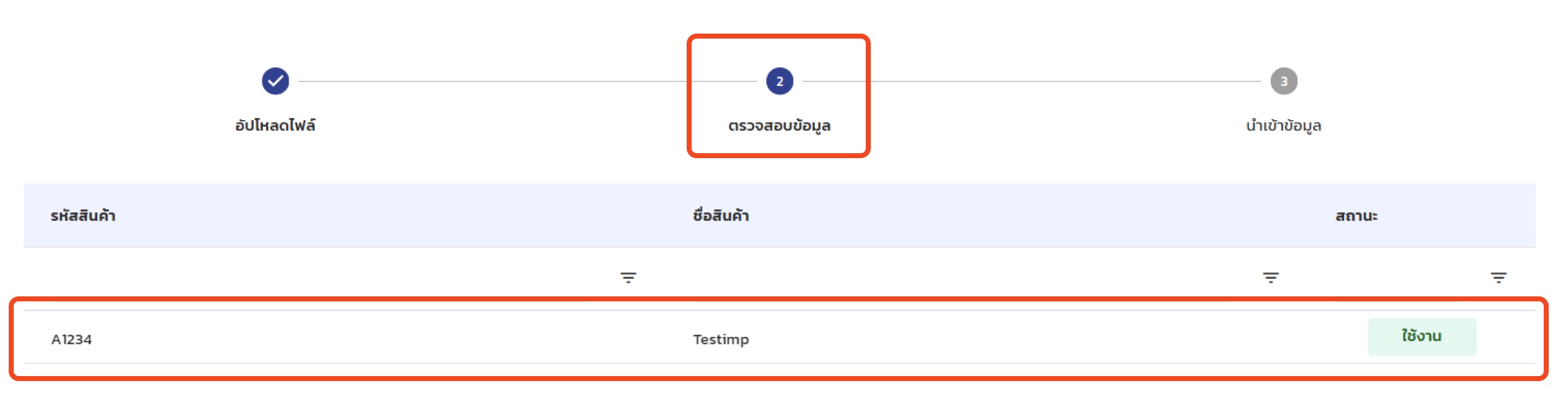
ถ้ามีข้อผิดพลาด:
- กลับไปแก้ไขไฟล์ Excel
- อัปโหลดใหม่
- ตรวจสอบอีกครั้ง
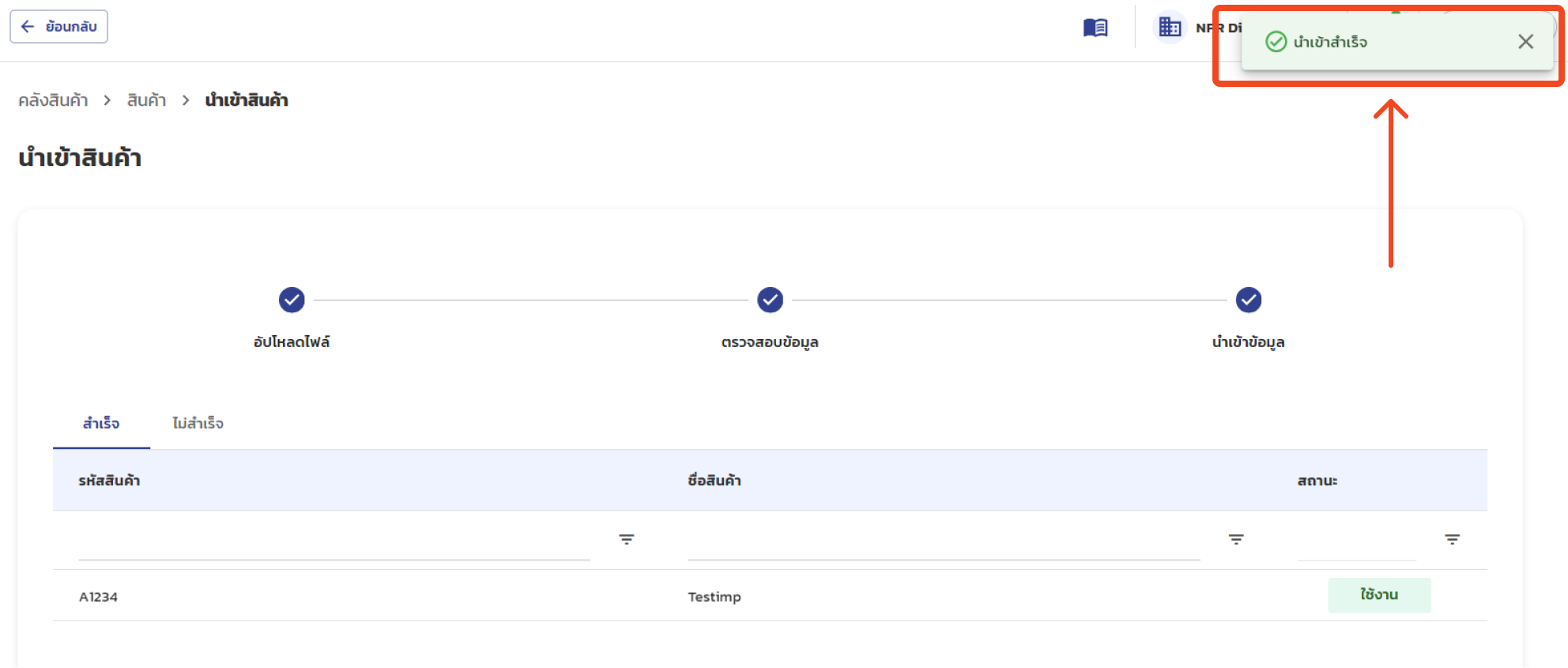
ขั้นตอนที่ 5 — นำเข้าข้อมูล
- เมื่อข้อมูลผ่านการตรวจสอบแล้ว คลิก นำเข้าข้อมูล
- ระบบจะสร้างสินค้าทั้งหมดในระบบ
- เมื่อเสร็จ ระบบจะแจ้งผลสำเร็จ
นำออกสินค้าเป็น Excel
ถ้าต้องการดึงข้อมูลสินค้าที่มีในระบบออกมาเป็น Excel:
- ที่หน้ารายการสินค้า คลิกปุ่ม ⋮
- เลือก นำออกสินค้า
- ระบบจะสร้างไฟล์ Excel และเปิดในแท็บใหม่
ไฟล์ที่นำออกมาสามารถแก้ไขแล้วอัปโหลดกลับเข้าระบบเพื่ออัปเดตข้อมูลสินค้าได้
ข้อควรระวัง
- ไฟล์ Excel รองรับสูงสุด 5,000 แถว ต่อครั้ง
- รหัสสินค้า (unique_id) ที่ซ้ำกับในระบบ — ระบบจะแจ้งข้อผิดพลาด
- รหัสหน่วยนับ (stock_uom_unique_id) ต้องตรงกับหน่วยที่มีในระบบ
- รหัสหมวดหมู่ (item_level_1_unique_id) ต้องตรงกับหมวดหมู่ที่มีในระบบ
- การนำเข้าจะ สร้างรายการใหม่เท่านั้น ไม่ทับเอกสารที่มีอยู่แล้ว (ยกเว้นกรณีอัปเดต)