หมวด: คลังสินค้า · คำศัพท์
จ่ายสินค้าออกจากคลัง (นำออก)
สิ่งที่ต้องเตรียม: ต้องมีสินค้าในคลังแล้ว (รับสินค้าเข้าคลัง)
ใบนำออกใช้บันทึกสินค้าที่จ่ายออกจากคลัง เมื่อดำเนินการเสร็จ ระบบจะหักจำนวนสต๊อกให้อัตโนมัติ
ประเภทการนำออก
| ประเภท | ใช้เมื่อ |
|---|---|
| ขาย | จ่ายสินค้าตามใบสั่งขาย |
| POS | จ่ายสินค้าตามใบขาย POS |
| ผลิต | จ่ายวัตถุดิบเข้าสายการผลิต |
| คืนผู้ขาย | ส่งคืนสินค้าให้ผู้ขายตามใบส่งคืน |
| อื่นๆ | จ่ายสินค้าที่ไม่มีเอกสารอ้างอิง |
ขั้นตอนการนำออก
ใบนำออกมีขั้นตอนง่ายกว่าใบนำเข้า:
ร่าง → เสร็จสิ้น
ขั้นตอนที่ 1 — สร้างเอกสาร
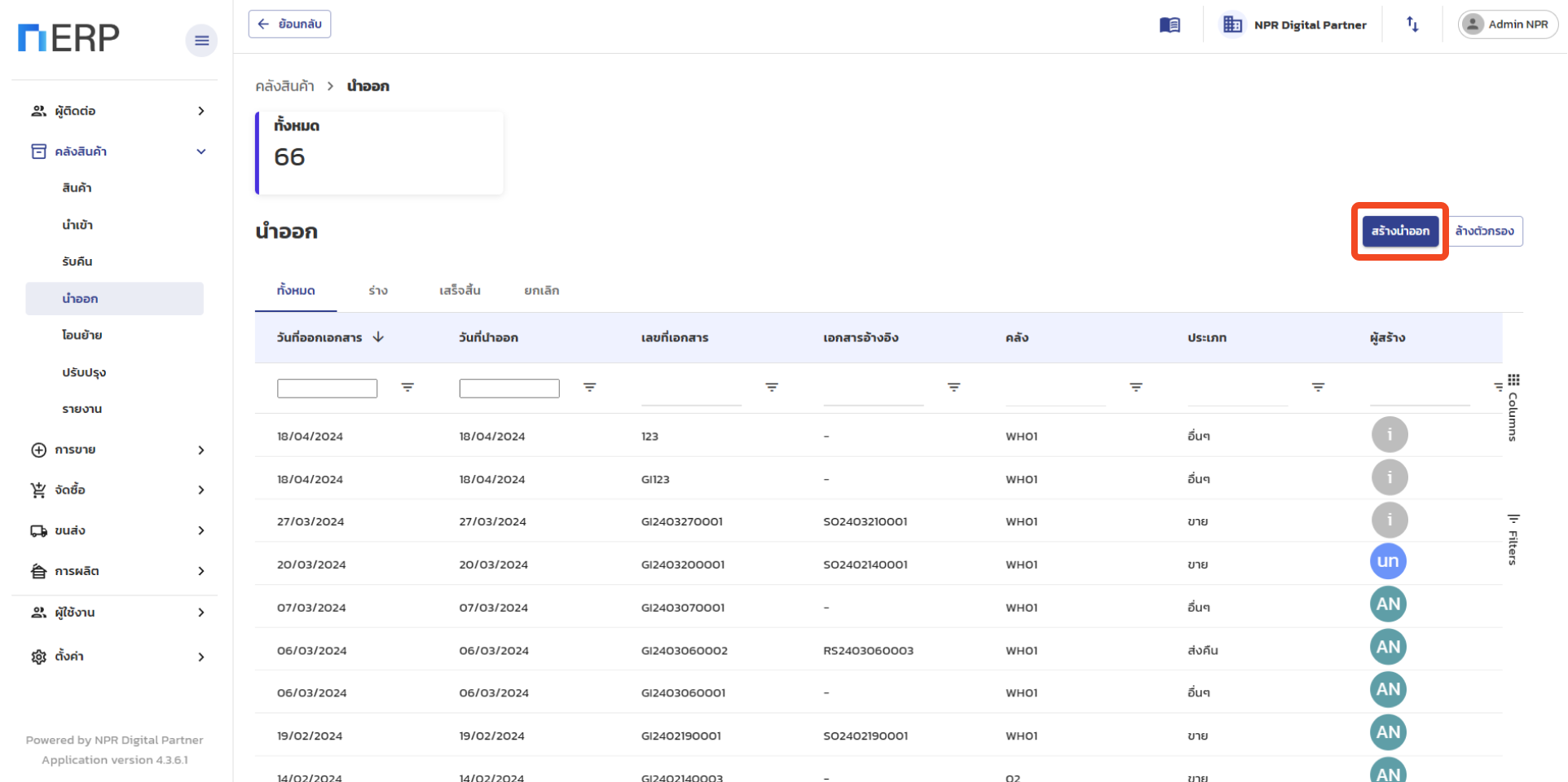
- ไปที่เมนู คลังสินค้า > นำออก
- คลิกปุ่ม สร้างใบนำออก
- กรอกข้อมูล:
| ช่อง | รายละเอียด | จำเป็น |
|---|---|---|
| เลขที่เอกสาร | ระบบสร้างให้อัตโนมัติ | ใช่ |
| วันที่นำออก | วันที่จ่ายสินค้าจริง | ใช่ |
| ประเภท | เลือกตามเอกสารอ้างอิง | ใช่ |
| เอกสารอ้างอิง | เลือกเอกสารที่เกี่ยวข้อง | ใช่ (ยกเว้น อื่นๆ) |
| คลัง | คลังที่จ่ายสินค้าออก | ใช่ |
| หมายเหตุ | บันทึกเพิ่มเติม | ไม่ |
ขั้นตอนที่ 2 — ตรวจสอบรายการสินค้า
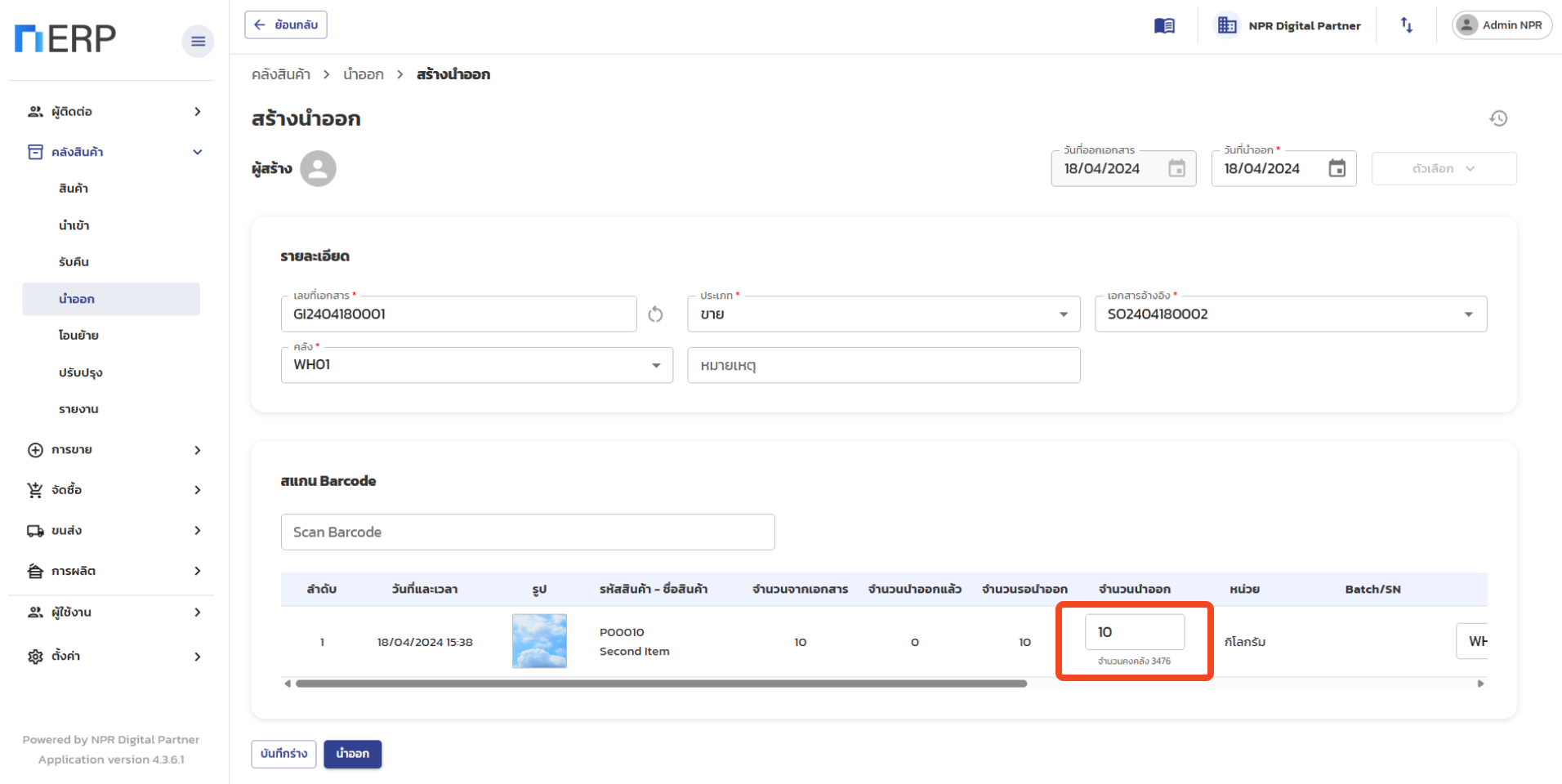
- ถ้าเลือกเอกสารอ้างอิง — ระบบดึงรายการสินค้ามาให้อัตโนมัติ
- ถ้าเลือกประเภทอื่นๆ — สแกน Barcode หรือเพิ่มสินค้าด้วยตัวเอง
ตรวจสอบจำนวนในแต่ละรายการ ระบบจะแสดงจำนวน คงเหลือ ในคลังให้ดูด้วย
ขั้นตอนที่ 3 — ดำเนินการ
นำออกทันที:
- คลิกปุ่ม นำออก
- ระบบหักสต๊อกทันที เอกสารเปลี่ยนเป็นสถานะ เสร็จสิ้น
บันทึกร่างไว้ก่อน:
- คลิก บันทึกร่าง เพื่อบันทึกโดยยังไม่หักสต๊อก
- กลับมาเปิดเอกสารแล้วคลิก นำออก ทีหลัง
สแกน Barcode เพิ่มสินค้า
สำหรับประเภท อื่นๆ หรือต้องการสแกนยืนยันสินค้า:
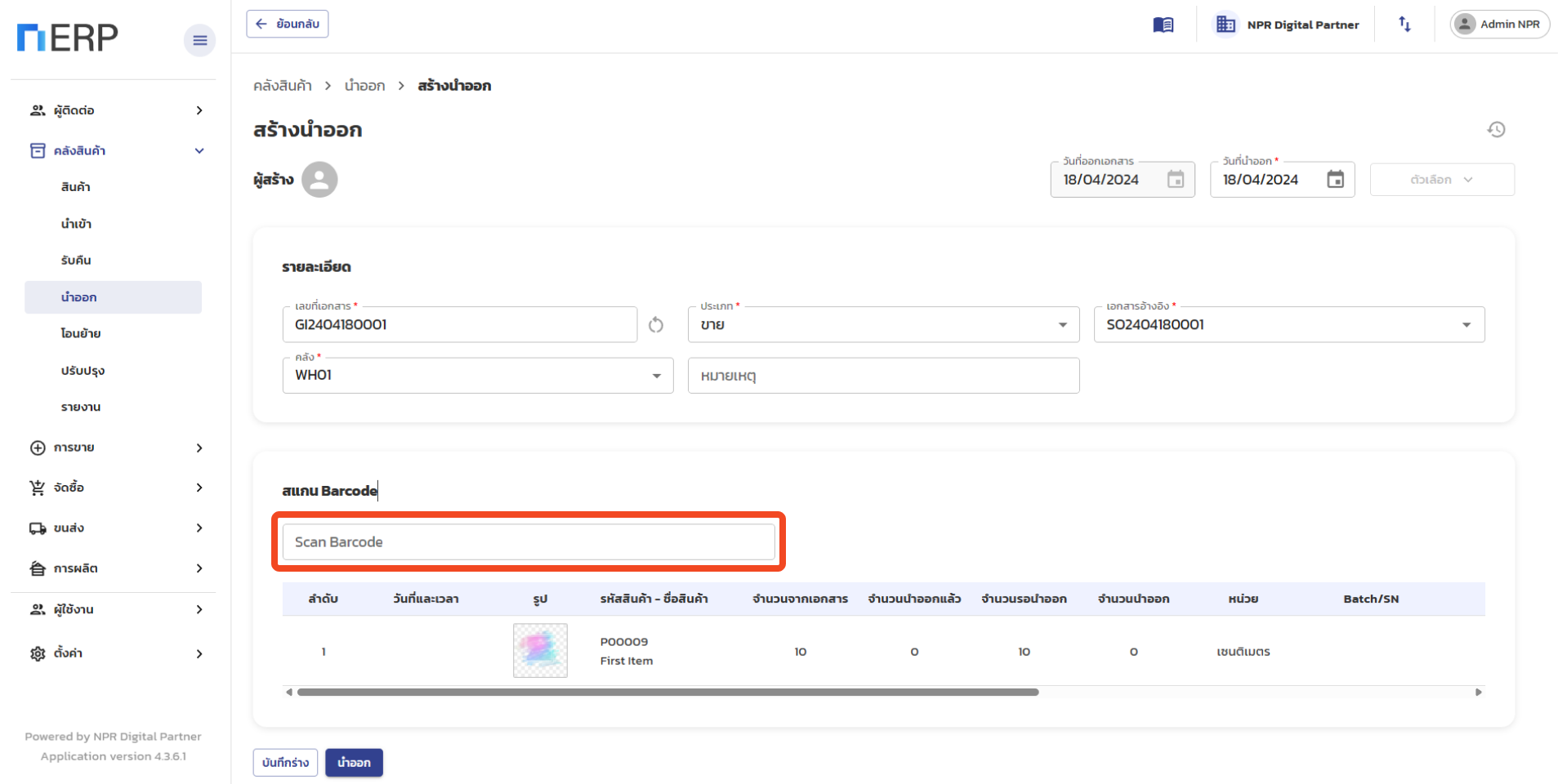
- เลือก คลัง ก่อน (ช่องสแกนจะเปิดให้ใช้งาน)
- พิมพ์หรือสแกน Barcode ในช่อง Scan Barcode แล้วกด Enter
- ระบบจะค้นหาสินค้าในคลังที่เลือก และเพิ่มเข้ารายการ
ยกเลิกเอกสาร
- เปิดเอกสารสถานะ ร่าง
- คลิก ตัวเลือก > ยกเลิก
- ยืนยันในหน้าต่างที่แสดง
ยกเลิกได้เฉพาะเอกสารสถานะ ร่าง เอกสารที่เสร็จสิ้นแล้วยกเลิกไม่ได้
พิมพ์ใบนำออก
- เปิดเอกสารที่ต้องการพิมพ์
- คลิกเมนูพิมพ์ > พิมพ์ใบนำออก
- ระบบจะเปิดหน้า PDF ในแท็บใหม่
ข้อควรระวัง
- จ่ายเกินสต๊อกไม่ได้ — ถ้าจำนวนที่ต้องการจ่ายมากกว่าสต๊อกคงเหลือ ระบบจะแจ้งข้อผิดพลาด
- เอกสาร 1 ฉบับรองรับสูงสุด 100 รายการ
- ถ้า Barcode ที่สแกนไม่อยู่ในคลังที่เลือก ระบบจะแจ้งให้สแกนใหม่
- ถ้าเปลี่ยนประเภทหรือเอกสารอ้างอิง รายการสินค้าจะถูกล้างทั้งหมด (ระบบจะถามยืนยันก่อน)