ดูเพิ่ม: คำศัพท์
ขั้นตอนการผลิต — จากสูตรการผลิตถึงรับสินค้าเข้าคลัง
บทความนี้อธิบายขั้นตอนการผลิตตั้งแต่ต้นจนจบ:
สิ่งที่ต้องเตรียม: ต้องมีสินค้าสำเร็จรูปและวัตถุดิบในระบบแล้ว (สร้างสินค้าใหม่)
สร้างสูตรการผลิต (BOM) → สร้างใบสั่งผลิต → นำวัตถุดิบออก → ผลิต → รับสินค้าสำเร็จรูปเข้าคลัง
ก่อนเริ่ม: สร้างสูตรการผลิต (BOM)
สูตรการผลิต (BOM) คือรายการวัตถุดิบที่ต้องใช้ในการผลิตสินค้า 1 รายการ สร้างครั้งเดียว ใช้ซ้ำได้ทุกครั้งที่สั่งผลิต
สร้าง BOM
- คลิกเมนู ผลิต > BOM > สร้างสูตรการผลิต
- กรอก ชื่อสูตร (ต้องไม่ซ้ำ)
- เลือก สินค้าสำเร็จรูป ที่จะผลิต — ระบบจะดึงหน่วยนับมาให้
- กรอก จำนวน ที่สูตรนี้ผลิตได้ต่อ 1 รอบ
- คลิก เพิ่มส่วนประกอบ เพื่อเลือกวัตถุดิบ
- กรอก จำนวนที่ต้องใช้ ของวัตถุดิบแต่ละรายการ
- คลิก บันทึก
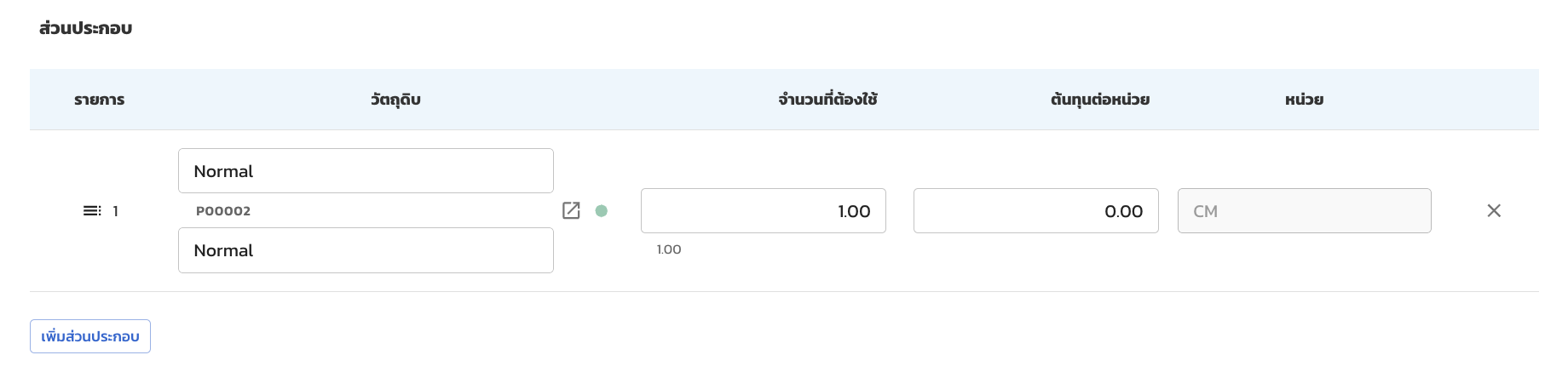
สูตรหลัก: ถ้าสินค้า 1 รายการมีหลายสูตร ให้ตั้งสูตรที่ใช้บ่อยที่สุดเป็น "สูตรหลัก" โดยคลิก ตัวเลือก > ใช้เป็นสูตรหลัก ระบบจะเลือกสูตรนี้ให้อัตโนมัติตอนสร้างใบสั่งผลิต
ขั้นตอนที่ 1: สร้างใบสั่งผลิต
- คลิกเมนู ผลิต > ใบสั่งผลิต > สร้างใบสั่งผลิต
- เลือก ลูกค้า ที่สั่งผลิต
- เลือก สินค้า ที่ต้องการผลิต — ระบบจะดึง BOM (สูตรหลัก) และรายการวัตถุดิบมาให้อัตโนมัติ
- กรอก จำนวนสั่งผลิต — ระบบจะคำนวณจำนวนวัตถุดิบที่ต้องใช้ตามสัดส่วนให้
- กรอกวันที่กำหนดผลิต และ วันกำหนดผลิตเสร็จ
- ตรวจสอบ ขั้นตอนงาน (ถ้ามีเส้นทางผลิตที่ตั้งไว้ ระบบจะดึงมาให้)
- คลิก บันทึก เพื่อบันทึกร่าง หรือ ยืนยัน เพื่อเริ่มกระบวนการ
สถานะจะเปลี่ยนเป็น รอผลิต
ขั้นตอนที่ 2: นำวัตถุดิบออกจากคลัง
ก่อนเริ่มผลิต ต้องเบิกวัตถุดิบออกจากคลัง
- เปิดใบสั่งผลิตที่ รอผลิต หรือ กำลังผลิต
- คลิกปุ่ม ใบนำออก — ระบบจะเปิดหน้าต่างพร้อมรายการวัตถุดิบจากสูตร
- เลือกคลังที่จะนำออก
- คลิก ยืนยัน — ระบบจะสร้างใบนำออก (Goods Issue) และตัดสต็อกวัตถุดิบจากคลังให้
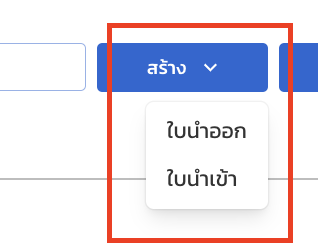
สามารถเบิกวัตถุดิบแยกเป็นหลายครั้งได้ ระบบจะแสดงจำนวนที่เบิกไปแล้วในช่อง "จำนวนนำออก"
ขั้นตอนที่ 3: เปลี่ยนสถานะการผลิต
เปลี่ยนสถานะตามความคืบหน้าจริงของการผลิต:
เริ่มผลิต
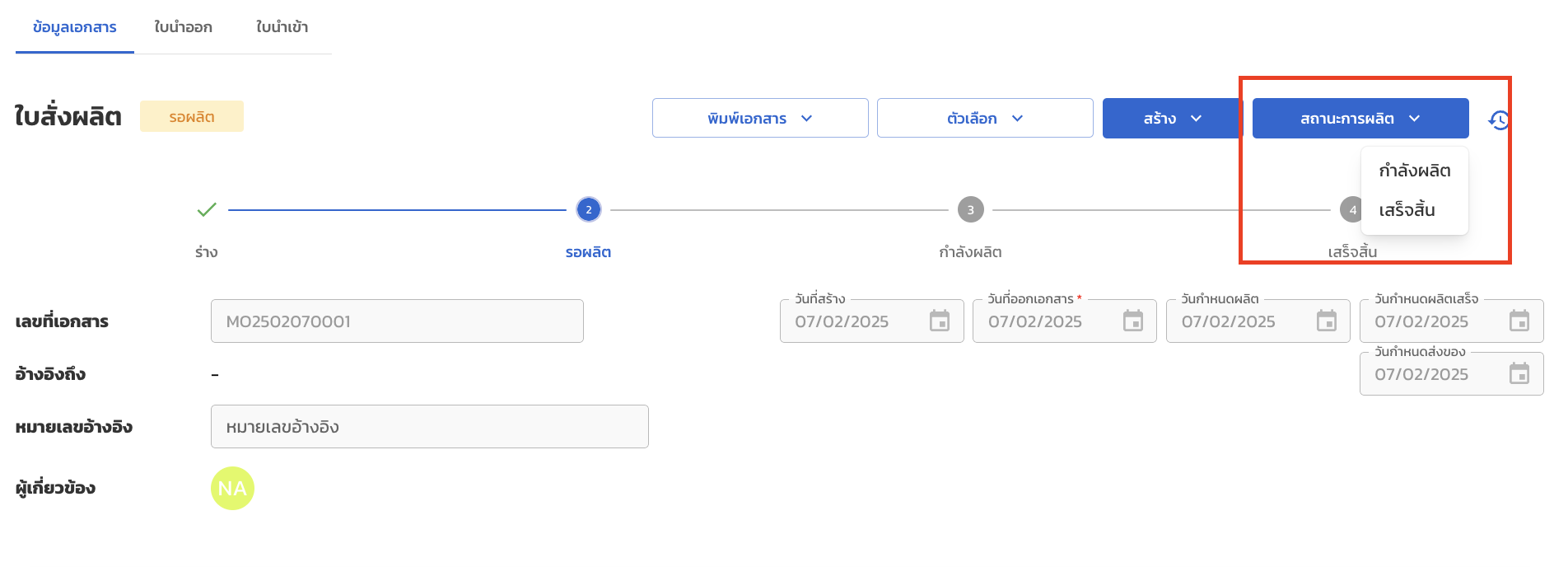
- คลิก สถานะการผลิต > กำลังผลิต
- ยืนยัน — สถานะจะเปลี่ยนเป็น กำลังผลิต
ผลิตเสร็จ
- คลิก สถานะการผลิต > ผลิตแล้ว
- กรอก จำนวนผลิตจริง (จำนวนสินค้าที่ผลิตได้จริง)
- ยืนยัน — สถานะจะเปลี่ยนเป็น ผลิตแล้ว
ขั้นตอนที่ 4: รับสินค้าสำเร็จรูปเข้าคลัง
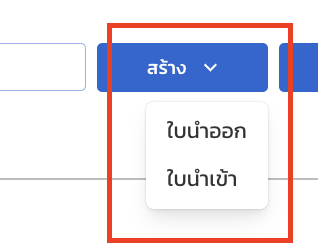
- เปิดใบสั่งผลิต คลิกปุ่ม ใบนำเข้า — ระบบจะเปิดหน้าต่างพร้อมสินค้าสำเร็จรูป
- เลือกคลังที่จะรับเข้า
- คลิก ยืนยัน — ระบบจะสร้างใบรับสินค้า (Goods Receive) และเพิ่มสต็อกให้
จบกระบวนการ
- กลับมาที่ใบสั่งผลิต คลิก สถานะการผลิต > เสร็จสิ้น
- ยืนยัน — สถานะจะเปลี่ยนเป็น เสร็จสิ้น และล็อกเอกสารทั้งหมด
สรุปสถานะตลอดขั้นตอน
| เอกสาร | สถานะที่ผ่าน |
|---|---|
| BOM (สูตรการผลิต) | ไม่มีสถานะ (ข้อมูลหลัก) |
| ใบสั่งผลิต | ร่าง → รอผลิต → กำลังผลิต → ผลิตแล้ว → เสร็จสิ้น |
| ใบนำออก (เบิกวัตถุดิบ) | ร่าง → เสร็จสิ้น |
| ใบนำเข้า (รับสินค้าสำเร็จรูป) | ร่าง → เสร็จสิ้น |
กรณีพิเศษ
วัตถุดิบไม่พอ — สร้างใบขอซื้อ
ถ้าวัตถุดิบในคลังไม่พอ สามารถสร้างใบขอซื้อจากใบสั่งผลิตได้เลย:
- คลิกเมนู สร้าง > ใบขอซื้อ
- เลือกวัตถุดิบที่ต้องการสั่งซื้อ
- ดำเนินการตามขั้นตอนจัดซื้อ (ดู ขั้นตอนจัดซื้อ)
สร้างใบสั่งผลิตย่อย
ถ้าวัตถุดิบบางรายการเป็นสินค้าที่ต้องผลิตเอง สามารถสร้างใบสั่งผลิตย่อยจากรายการวัตถุดิบนั้นได้ (รองรับสูงสุด 10 ระดับ)
เคล็ดลับ
- นำเข้า BOM จำนวนมาก: คลิก นำเข้าสูตรการผลิต เพื่ออัปโหลดไฟล์ Excel ที่มี 2 แผ่นงาน — แผ่นงานที่ 1 เป็นข้อมูลสูตร และแผ่นงานที่ 2 เป็นส่วนประกอบ
- ดูต้นทุน: ใบสั่งผลิตจะแสดงต้นทุนวัตถุดิบ + ต้นทุนการทำงาน + ต้นทุนอื่นๆ รวมเป็น "รวมต้นทุนการผลิต"
- พิมพ์เอกสาร: คลิก พิมพ์ เพื่อสร้าง PDF ใบสั่งผลิตหรือใบสั่งงาน