ดูเพิ่ม: คำศัพท์
ขั้นตอนงานขาย — จากใบเสนอราคาถึงส่งของ
บทความนี้อธิบายขั้นตอนการขายตั้งแต่ต้นจนจบ โดยเชื่อมเอกสารทั้ง 3 ใบเข้าด้วยกัน:
สิ่งที่ต้องเตรียม: ต้องมีลูกค้าและสินค้าในระบบแล้ว (สร้างผู้ติดต่อ)
ใบเสนอราคา → ใบสั่งขาย → ใบส่งของ
ขั้นตอนที่ 1: สร้างใบเสนอราคา
- คลิกเมนู ขาย > ใบเสนอราคา > สร้างใบเสนอราคา
- เลือก ลูกค้า — ระบบจะดึงข้อมูลที่อยู่ เลขผู้เสียภาษี มาให้อัตโนมัติ
- เพิ่ม รายการสินค้า — กรอกจำนวน ราคา/หน่วย ส่วนลด และเลือกภาษี
- ตรวจสอบ ยอดรวม ด้านล่าง
- คลิก บันทึกร่าง เพื่อบันทึกไว้ก่อน
ส่งอนุมัติ (ถ้าตั้งค่าไว้)
- คลิก ส่งอนุมัติ
- ถ้า เปิดการอนุมัติไว้ → เอกสารจะเป็นสถานะ รออนุมัติ ผู้อนุมัติต้องกด อนุมัติ ก่อน
- ถ้า ไม่ได้เปิดการอนุมัติ → เอกสารจะเป็นสถานะ รอตอบรับ ทันที
ดูวิธีตั้งค่าการอนุมัติได้ที่ ตั้งค่าการอนุมัติ
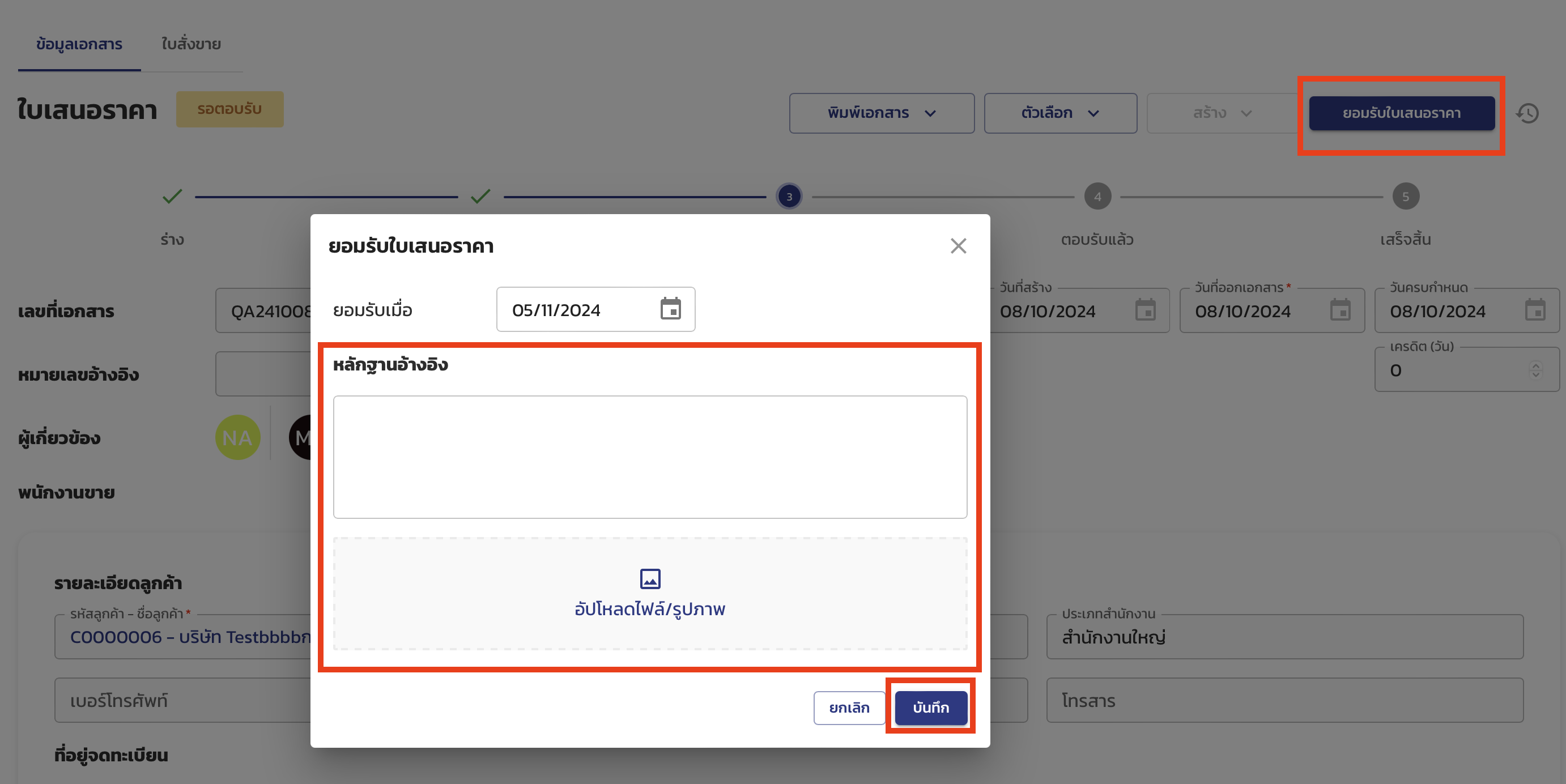
ยอมรับใบเสนอราคา
- เมื่อลูกค้าตอบรับแล้ว เปิดใบเสนอราคา แล้วคลิก ยอมรับใบเสนอราคา
- กรอก วันที่ยอมรับ และ หลักฐานอ้างอิง (ถ้ามี)
- คลิก ยืนยัน — สถานะจะเปลี่ยนเป็น ตอบรับแล้ว
ขั้นตอนที่ 2: แปลงเป็นใบสั่งขาย
- เปิดใบเสนอราคาที่ ตอบรับแล้ว
- คลิกเมนู สร้าง > ใบสั่งขาย
- ระบบจะเปิดแบบฟอร์มใบสั่งขายใหม่ พร้อมดึงข้อมูลลูกค้าและรายการสินค้ามาให้อัตโนมัติ
- ตรวจสอบข้อมูล — แก้ไขจำนวน ราคา หรือเพิ่มสินค้าได้
- คลิก ยืนยันข้อมูล — สถานะจะเปลี่ยนเป็น อนุมัติ
ใบสั่งขายจะแสดงเลขที่ใบเสนอราคาไว้ในช่อง อ้างอิงถึง เพื่อให้ตรวจสอบย้อนกลับได้
ขั้นตอนที่ 3: สร้างใบส่งของ
- เปิดใบสั่งขายที่ อนุมัติแล้ว
- คลิกเมนู สร้าง > ใบส่งของ
- ระบบจะเปิดแบบฟอร์มใบส่งของใหม่ พร้อมดึงรายการสินค้าจากใบสั่งขายมาให้
- ตรวจสอบจำนวนสินค้า — ส่งได้ไม่เกินจำนวนที่สั่ง
- คลิก ยืนยัน — สถานะจะเปลี่ยนเป็น รอจัดส่ง
บันทึกการจัดส่ง
- เมื่อส่งของจริงแล้ว คลิก บันทึกการจัดส่ง
- เลือกสถานะ:
- สำเร็จ — ส่งของเรียบร้อย (เปลี่ยนแล้วกลับไม่ได้)
- ไม่สำเร็จ — ส่งไม่สำเร็จ (สามารถเปลี่ยนเป็นสำเร็จในภายหลังได้)
- กรอกชื่อผู้รับ และแนบหลักฐาน (ถ้ามี)
- คลิก ยืนยัน
สรุปสถานะตลอดขั้นตอน
| เอกสาร | สถานะที่ผ่าน |
|---|---|
| ใบเสนอราคา | ร่าง → รออนุมัติ → รอตอบรับ → ตอบรับแล้ว |
| ใบสั่งขาย | ร่าง → อนุมัติ |
| ใบส่งของ | ร่าง → รอจัดส่ง → สำเร็จ |
เคล็ดลับ
- ส่งของหลายครั้ง: ถ้าส่งไม่ครบจำนวนในครั้งเดียว สามารถสร้างใบส่งของหลายใบจากใบสั่งขายเดียวกันได้
- พิมพ์เอกสาร: ทุกเอกสารสามารถพิมพ์เป็น PDF ได้จากเมนู พิมพ์
- ดูเอกสารที่เกี่ยวข้อง: คลิกเลขที่เอกสารในช่อง อ้างอิงถึง เพื่อเปิดเอกสารต้นทางในแท็บใหม่